

Table des matières
ToggleIntroduction
Ah, le fameux écran bleu… Ce phénomène redouté par tous les utilisateurs d’ordinateur survient généralement au pire moment possible. Vous êtes là, travaillant sur un document important ou profitant d’une partie endiablée de votre jeu préféré, quand soudain – flash bleu, message d’erreur cryptique, et redémarrage forcé. C’est la panique!
Selon les données récentes, environ 70% des utilisateurs de Windows ont déjà fait face à ce cauchemar informatique au moins une fois. Et pour certains, c’est même devenu une routine désagréable qui transforme l’expérience informatique en véritable parcours du combattant.
Chez InfoAdom, nous intervenons quotidiennement sur ce type de problème à Saint-Malo et ses environs. Notre équipe de techniciens qualifiés a développé une expertise solide pour diagnostiquer et résoudre rapidement ces pannes, directement chez vous, sans déplacement de votre matériel.
Dans cet article, nous allons démystifier ce phénomène, vous expliquer ses origines, et vous proposer des solutions concrètes – des plus simples aux plus avancées – pour vous en débarrasser efficacement.
Qu’est-ce qu’un écran bleu et pourquoi survient-il ?
Définition technique du BSOD (Blue Screen of Death)
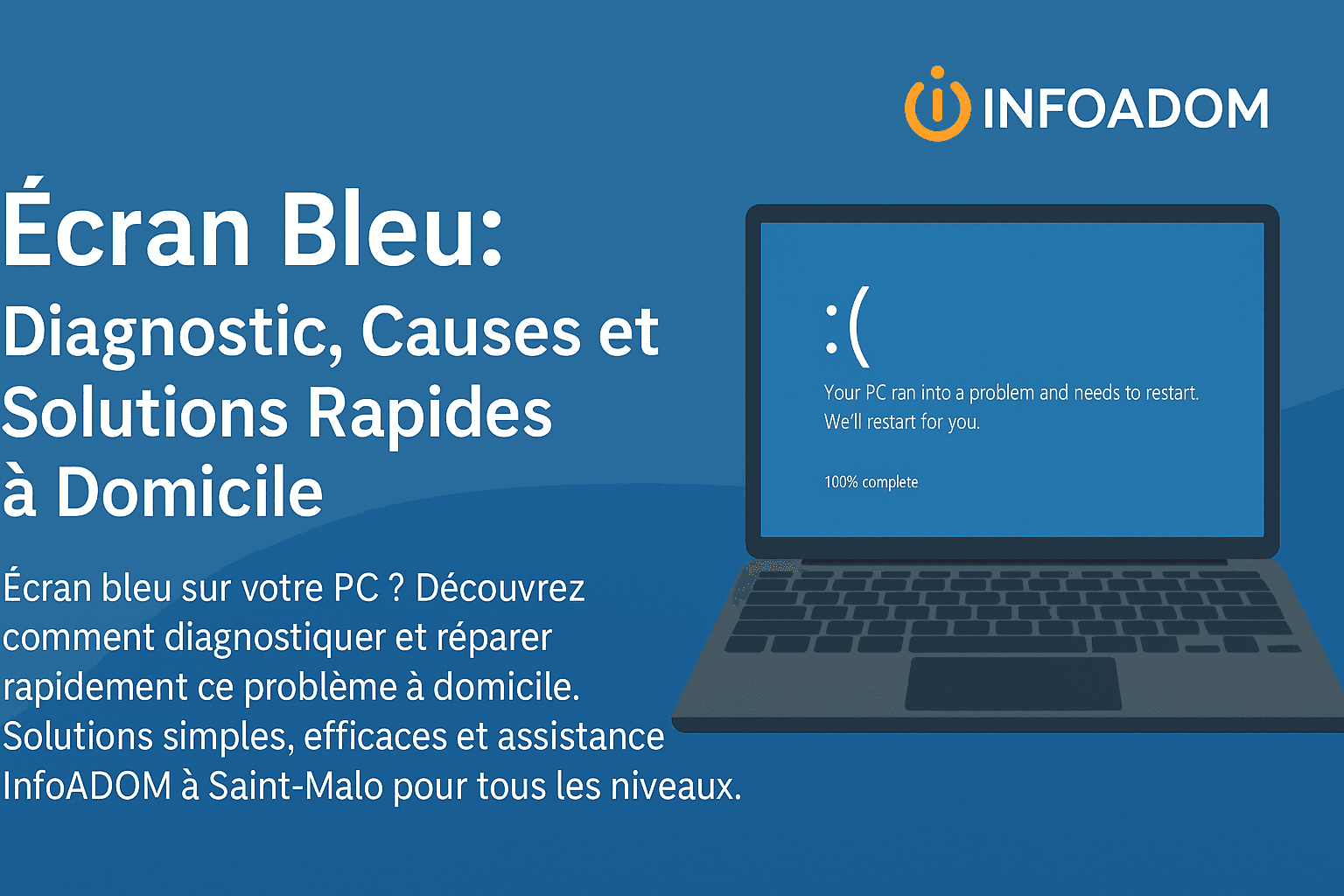
L’écran bleu de la mort, ou BSOD (Blue Screen of Death) pour les intimes, n’est pas un bug comme les autres. En réalité, il s’agit d’un mécanisme de protection intégré à Windows. Quand le système détecte une erreur critique qui pourrait compromettre son fonctionnement ou vos données, il préfère tout arrêter plutôt que de risquer des dommages plus graves.
Au fil des versions de Windows, l’apparence de ces écrans a évolué. Si vous utilisez Windows 7 ou antérieur, vous connaissez probablement l’écran bleu classique avec son texte blanc technique. Depuis Windows 8, Microsoft a opté pour un design plus épuré avec un message plus compréhensible et même un émoticône triste 😞 pour adoucir le choc!
Il faut distinguer deux types d’écrans bleus :
- Les écrans bleus occasionnels : surviennent rarement, souvent après une mise à jour ou l’installation d’un nouveau logiciel. Ils se résolvent généralement après un simple redémarrage.
- Les écrans bleus chroniques : se manifestent régulièrement et indiquent un problème plus profond, qu’il soit logiciel ou matériel.
Les causes les plus fréquentes des écrans bleus
D’après notre expérience sur le terrain, voici les principaux coupables derrière ces crashs système :
Problèmes matériels – Une mémoire RAM défectueuse, un disque dur qui montre des signes de faiblesse, ou une carte graphique capricieuse peuvent tous provoquer des écrans bleus. J’ai souvent vu des ordinateurs où une simple barrette de RAM mal enfoncée causait des BSOD à répétition!
Pilotes incompatibles ou obsolètes – Les pilotes sont l’interface entre votre système d’exploitation et le matériel. Quand ils sont corrompus ou incompatibles, c’est comme essayer de communiquer dans une langue étrangère – ça finit par planter.
Malwares et virus – Ces intrus peuvent modifier des fichiers système critiques et provoquer des instabilités majeures. Par ailleurs, certains types de malwares particulièrement agressifs ciblent directement le noyau de Windows.
Problèmes liés au système d’exploitation – Des fichiers système corrompus ou des mises à jour Windows problématiques peuvent transformer votre expérience informatique en cauchemar bleuté.
Surchauffe et alimentation – On l’oublie souvent, mais un ordinateur qui surchauffe ou une alimentation électrique défaillante sont parfois responsables d’écrans bleus en apparence aléatoires. Si votre ordinateur affiche des écrans bleus et s’éteint brutalement, consultez notre guide sur les ordinateurs qui ne s’allument plus.
Comment diagnostiquer la cause d’un écran bleu
Comprendre les codes d’erreur
Lorsque vous êtes confronté à un écran bleu, ne paniquez pas! Prenez le temps de noter le code d’erreur qui s’affiche – c’est votre premier indice pour résoudre l’énigme. Ces codes ont l’air complexes, mais ils sont en réalité très utiles pour identifier la source du problème.
Voici quelques codes d’erreur courants et leur signification :
- MEMORY_MANAGEMENT : Problème lié à la gestion de la mémoire RAM
- IRQL_NOT_LESS_OR_EQUAL : Un pilote tente d’accéder à une zone mémoire protégée
- KERNEL_DATA_INPAGE_ERROR : Windows ne peut pas lire des données depuis le disque dur
- SYSTEM_SERVICE_EXCEPTION : Exception dans un service système, souvent liée à un pilote
- CRITICAL_PROCESS_DIED : Un processus essentiel au fonctionnement de Windows s’est arrêté. Dans certains cas, ce problème peut aussi se manifester par un écran noir au démarrage.
Pour analyser plus en détail ces erreurs, Windows propose un outil intégré appelé « Analyseur de plantage ». Vous pouvez y accéder via le Panneau de configuration > Système et sécurité > Système > Paramètres système avancés > Démarrage et récupération. Cet outil peut parfois sembler technique, mais il fournit des informations précieuses pour identifier la source exacte du problème.
Outils de diagnostic recommandés
Face à un écran bleu persistant, plusieurs outils peuvent vous aider à démêler ce mystère technique. Le premier réflexe devrait être d’utiliser le Vérificateur de fiabilité Windows, un outil souvent méconnu mais pourtant très utile. Pour y accéder, tapez simplement « historique de fiabilité » dans la barre de recherche Windows. Vous y trouverez un historique chronologique des plantages et des problèmes rencontrés par votre système.
Un autre outil particulièrement efficace est BlueScreenView. Ce petit logiciel gratuit développé par NirSoft est vraiment bluffant! Il analyse les fichiers de dump créés lors des écrans bleus et présente les informations dans une interface compréhensible. J’ai déjà vu ce logiciel identifier en quelques secondes un pilote défectueux qui nous avait pris des heures à débusquer manuellement.
Parfois, la solution la plus simple reste le mode sans échec. Pour y accéder, redémarrez votre ordinateur en maintenant la touche F8 enfoncée (ou Shift + F8 sur Windows 10). Ce mode démarre Windows avec un minimum de pilotes et de services, ce qui peut vous aider à déterminer si le problème vient d’un logiciel ou d’un pilote particulier.
N’oublions pas l’Observateur d’événements (Event Viewer), accessible via le Panneau de configuration ou en tapant « eventvwr » dans la recherche. Cet outil analyse les fichiers journaux de Windows et peut révéler des erreurs qui se sont produites avant l’apparition de l’écran bleu.
Solutions rapides pour résoudre un écran bleu à domicile
Solutions immédiates pour les non-initiés
Avant de paniquer ou d’appeler à l’aide, essayez ces solutions simples qui résolvent étonnamment souvent le problème :
Le bon vieux redémarrage complet règle parfois les soucis temporaires. Éteignez complètement votre ordinateur, attendez 30 secondes, puis rallumez-le. Cette pause peut permettre à certains composants de se « réinitialiser » correctement.
Si le problème est apparu récemment après une mise à jour ou l’installation d’un logiciel, la restauration système peut être votre bouée de sauvetage. Tapez « restauration système » dans la recherche Windows et suivez les instructions pour revenir à un état antérieur stable de votre système.
Pensez également à désinstaller tout logiciel récemment ajouté. J’ai récemment aidé un client dont l’ordinateur affichait des écrans bleus à répétition depuis l’installation d’un logiciel de retouche photo. Une simple désinstallation a résolu tous ses problèmes!
Enfin, vérifiez que votre système est à jour. Les mises à jour de Windows contiennent souvent des correctifs pour les problèmes connus pouvant causer des écrans bleus.
Réparations intermédiaires accessibles à tous
Si les solutions de base n’ont pas fonctionné, passons à l’étape suivante :
Les pilotes défectueux sont fréquemment responsables des écrans bleus. Ouvrez le Gestionnaire de périphériques (clic droit sur Démarrer), cherchez les appareils marqués d’un point d’exclamation jaune, et mettez à jour leurs pilotes. En cas de doute, concentrez-vous sur les pilotes graphiques, réseau et stockage, qui sont souvent les plus problématiques.
Pour vérifier l’état de santé de votre disque dur, l’utilitaire CHKDSK est incontournable. Ouvrez l’invite de commandes en mode administrateur et tapez « chkdsk /f /r ». Cet outil analysera et réparera les erreurs de votre disque dur au prochain redémarrage.
Les malwares peuvent sérieusement perturber votre système. Lancez une analyse complète avec votre antivirus ou, mieux encore, utilisez des outils spécialisés comme Malwarebytes pour détecter les menaces que votre antivirus pourrait avoir manquées.
Pour vérifier votre mémoire RAM, Windows propose l’Outil de diagnostic mémoire. Recherchez-le dans le menu Démarrer et suivez les instructions. L’analyse prend du temps (généralement plusieurs heures), mais peut identifier avec précision une barrette de RAM défaillante. 🔍
Solutions avancées pour problèmes persistants
Quand toutes les solutions précédentes échouent, il reste encore quelques options avant d’envisager le pire :
Windows 10 et 11 proposent une option de réinitialisation qui permet de repartir sur des bases saines tout en conservant vos fichiers personnels. Accédez-y via Paramètres > Mise à jour et sécurité > Récupération.
Pour réparer les fichiers système corrompus, deux commandes sont particulièrement efficaces : SFC et DISM. Dans une invite de commandes administrateur, exécutez « sfc /scannow » puis « DISM /Online /Cleanup-Image /RestoreHealth ». Ces outils peuvent résoudre des problèmes système profonds.
Si vous soupçonnez un problème matériel, une analyse approfondie s’impose. Des outils comme HWiNFO ou AIDA64 peuvent surveiller les températures et performances de vos composants pour identifier d’éventuelles défaillances.
En dernier recours, si rien ne fonctionne, une réinstallation complète de Windows peut s’avérer nécessaire. Assurez-vous simplement de sauvegarder toutes vos données importantes avant de procéder. D’ailleurs, certains utilisateurs rapportent que ce « nouveau départ » a considérablement amélioré les performances de leur machine. 💻
Prévention des écrans bleus
Bonnes pratiques quotidiennes
Comme souvent en informatique, mieux vaut prévenir que guérir. Quelques habitudes simples peuvent considérablement réduire les risques d’écran bleu :
Une maintenance régulière est essentielle. Nettoyez périodiquement votre disque dur des fichiers temporaires et défragmentez-le si nécessaire (sauf pour les SSD). Le nettoyage de la poussière à l’intérieur du boîtier est également crucial pour prévenir la surchauffe.
Concernant les mises à jour, adoptez une approche équilibrée. Contrairement à la croyance populaire, reporter toutes les mises à jour n’est pas une bonne idée, mais les installer sans discernement peut aussi causer des problèmes. Pour Windows, attendez quelques jours après la sortie d’une mise à jour majeure pour voir si des problèmes sont signalés par d’autres utilisateurs.
La température est souvent négligée, mais elle est pourtant cruciale. Un ordinateur qui surchauffe peut présenter des comportements erratiques, dont des écrans bleus. Utilisez des outils comme HWMonitor pour surveiller la température de vos composants, et assurez-vous que tous les ventilateurs fonctionnent correctement.
Enfin, ne négligez jamais votre protection contre les malwares. Un bon antivirus et des analyses régulières constituent votre première ligne de défense contre les écrans bleus causés par des logiciels malveillants. Si votre système devient anormalement lent, consultez notre guide comment réparer un ordinateur lent pour retrouver des performances optimales.
Outils de prévention recommandés
Pour éviter de revoir cet écran bleu qui nous donne tous des sueurs froides, quelques outils peuvent s’avérer très utiles dans votre arsenal préventif :
Les logiciels de surveillance système comme HWiNFO ou Open Hardware Monitor vous permettent de garder un œil sur les températures et performances de vos composants. J’ai personnellement installé ce type d’outil chez plusieurs clients qui avaient des problèmes récurrents – souvent, nous avons découvert que leur processeur atteignait des températures alarmantes avant chaque plantage!
En ce qui concerne l’entretien régulier, les programmes de nettoyage comme CCleaner peuvent vous aider à maintenir votre système en bonne santé en supprimant les fichiers temporaires et en nettoyant le registre. Attention toutefois à ne pas abuser des fonctionnalités de nettoyage de registre, qui peuvent parfois faire plus de mal que de bien.
N’oublions pas l’importance cruciale des sauvegardes. Des solutions comme Macrium Reflect (version gratuite) ou le système de sauvegarde intégré à Windows vous permettent de créer des images système complètes. Croyez-moi, le jour où votre ordinateur refusera obstinément de démarrer, vous serez bien content d’avoir ces sauvegardes sous la main! 💾
Quand faire appel à un professionnel ?
Signes indiquant un problème sérieux
Il arrive un moment où l’auto-dépannage atteint ses limites. Voici quelques signes qui doivent vous alerter :
- Des écrans bleus répétitifs qui surviennent malgré vos tentatives de résolution
- Des codes d’erreur spécifiques mentionnant du matériel comme « MEMORY_HARDWARE_ERROR » ou « HARDWARE_DISK_ERROR »
- Des symptômes inquiétants accompagnant les plantages : bruits étranges venant de l’ordinateur, odeur de brûlé, ou surchauffe excessive
Dans ces cas-là, continuer à bricoler vous-même pourrait aggraver la situation ou, pire encore, entraîner des pertes de données irréversibles.
Services de dépannage informatique à domicile par InfoAdom
Chez InfoAdom, nous intervenons quotidiennement sur des problèmes d’écran bleu à Saint-Malo et dans les environs. Notre équipe de techniciens est formée pour diagnostiquer avec précision l’origine de ces plantages, qu’ils soient d’origine logicielle ou matérielle.
Ce qui fait notre différence? Notre capacité à intervenir directement chez vous, sans que vous ayez à débrancher votre tour et à l’amener en boutique. Par ailleurs, nous travaillons directement dans votre environnement informatique habituel, ce qui nous permet souvent d’identifier des problèmes qui passeraient inaperçus en atelier (surchauffe liée à l’emplacement de l’ordinateur, problèmes électriques, etc.)
« Grâce à InfoAdom, mon cauchemar d’écrans bleus à répétition est enfin terminé! Leur technicien a identifié un problème sur mon alimentation que deux autres réparateurs avaient manqué. » – Mathilde R., Saint-Servan
Le dépannage à domicile présente de nombreux avantages par rapport aux solutions à distance : nous pouvons tester physiquement vos composants, vérifier les connexions internes et même remplacer immédiatement les pièces défectueuses si nécessaire.
Conclusion
L’écran bleu, bien que stressant, n’est généralement pas une fatalité. Dans la plupart des cas, les solutions que nous avons détaillées vous permettront d’en venir à bout. Souvenez-vous que la clé d’une résolution efficace réside dans un diagnostic précis – traiter le symptôme sans identifier la cause ne fera que reporter le problème.
Si après avoir essayé les différentes méthodes proposées, votre ordinateur persiste à afficher ces messages d’erreur, n’hésitez pas à contacter nos experts. Chez InfoAdom, nous sommes disponibles 6j/7 pour intervenir rapidement à votre domicile et vous proposer un diagnostic approfondi suivi d’une solution pérenne.
Pour prendre rendez-vous ou obtenir plus d’informations sur nos services de dépannage, contactez-nous au 02.99.XX.XX.XX ou via notre formulaire en ligne. Notre équipe vous répondra sous 24h pour organiser une intervention à votre convenance.
FAQ sur les écrans bleus
Un écran bleu peut-il endommager mon ordinateur ?
Non, l’écran bleu est justement un mécanisme de protection qui arrête le système avant qu’un dommage sérieux ne survienne. C’est le problème sous-jacent qui peut potentiellement endommager votre matériel, pas l’écran bleu en lui-même.
Puis-je récupérer mes données après un écran bleu ?
Dans la grande majorité des cas, oui. Les écrans bleus n’entraînent généralement pas de perte de données, sauf si le problème est lié à une défaillance du disque dur. Si vous ne parvenez plus à démarrer votre ordinateur, nous pouvons vous aider à récupérer vos données même si votre ordinateur ne s’allume plus.
Combien de temps prend généralement la réparation d’un écran bleu ?
Ça dépend de la cause. Certains problèmes se résolvent en moins d’une heure, tandis que d’autres nécessitent plus de temps, surtout s’il faut remplacer du matériel. Lors de nos interventions à domicile, nous résolvons environ 80% des problèmes d’écran bleu en une seule visite.
Les écrans bleus sont-ils plus fréquents sur certaines versions de Windows ?
D’après notre expérience, Windows Vista et Windows 8 étaient particulièrement sujets aux écrans bleus. Windows 10 a considérablement amélioré la situation, mais aucun système n’est totalement immunisé contre ces erreurs.
Quelle est la différence entre un écran bleu et un écran noir ?
L’écran bleu est un message d’erreur spécifique de Windows indiquant un problème critique du système. Un écran noir peut avoir de nombreuses causes, allant d’un simple problème d’affichage à une défaillance matérielle plus grave, comme une carte graphique ou une alimentation défectueuse.
INFOADOM