


Comprendre l’écran bleu : qu’est-ce qui se passe vraiment ?
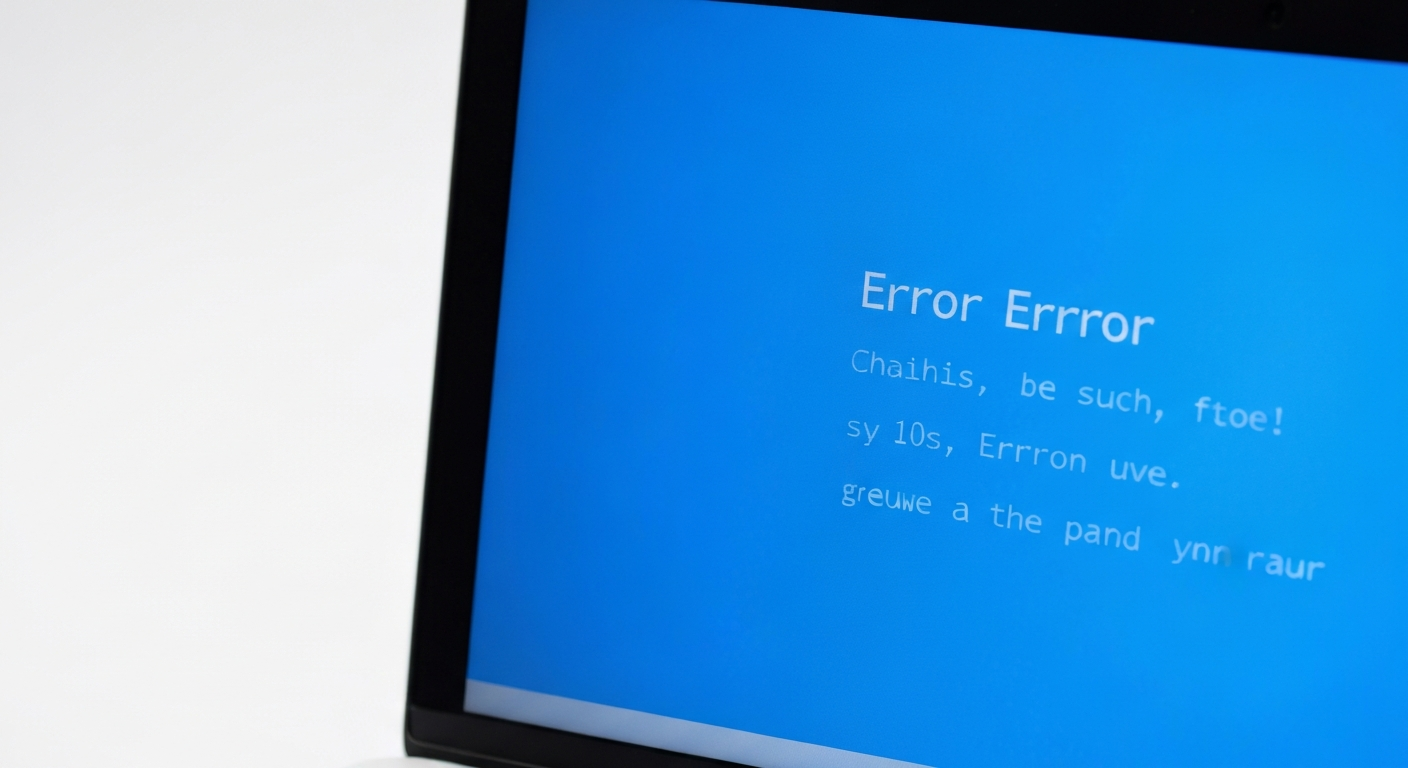
Votre ordinateur affiche soudain un écran bleu avec des codes d’erreur incompréhensibles ? Pas de panique. Cet écran bleu de la mort (BSOD pour les initiés) est en fait un mécanisme de protection de Windows. Quand le système détecte une erreur critique qui pourrait endommager vos données, il préfère s’arrêter net plutôt que de continuer à fonctionner de manière instable.
La bonne nouvelle ? Dans la majorité des cas, ce n’est pas la fin de votre ordinateur. C’est plutôt un signal d’alarme qui nous dit qu’il faut agir.
Les différences entre écran bleu et écran noir
Beaucoup de personnes confondent l’écran bleu avec l’écran noir, mais ces deux problèmes ont des origines différentes :
| Écran bleu | Écran noir |
|---|---|
| Messages d’erreur visibles | Écran complètement noir |
| Redémarrage automatique | Ordinateur figé ou éteint |
| Problème logiciel/pilote | Souvent matériel (alimentation, écran) |
| Code d’erreur affiché | Aucun message |
L’écran noir survient généralement lors du démarrage ou indique un problème d’affichage. L’écran bleu, lui, apparaît pendant que vous utilisez normalement votre PC.
Les causes principales d’un écran bleu
D’après notre expérience sur le terrain, les écrans bleus proviennent le plus souvent de :
- Pilotes défaillants – Un pilote mal installé ou obsolète
- Problème de mémoire RAM – Barrette défectueuse ou mal installée
- Surchauffe – Poussière qui bloque la ventilation
- Disque dur endommagé – Secteurs défectueux sur le stockage
- Conflit logiciel – Programme incompatible avec le système
Le code d’erreur affiché vous donne un indice, mais honnêtement, ces codes restent cryptiques même pour nous, professionnels.
Solutions rapides à tenter avant de faire appel à un professionnel

Avant d’appeler à l’aide, vous pouvez essayer quelques manipulations simples et sans risque. Ces étapes permettent de résoudre environ 30% des écrans bleus selon notre expérience.
Redémarrage et vérifications de base
Commençons par les gestes essentiels :
- Redémarrez complètement – Éteignez l’ordinateur, patientez 30 secondes, rallumez
- Débranchez les périphériques – Retirez clés USB, disques externes, imprimantes
- Vérifiez les connexions – Cables d’alimentation et d’écran bien enfichés
- Notez le code d’erreur – Photographiez l’écran bleu si possible
Si l’écran bleu réapparaît immédiatement, c’est que le problème nécessite une analyse plus poussée.
Utilisation du mode sans échec
Le mode sans échec peut vous aider à identifier si le problème vient d’un logiciel récemment installé. Pour y accéder sur Windows 10/11, maintenez la touche Shift enfoncée pendant que vous cliquez sur « Redémarrer ».
Dans ce mode, vous pouvez :
- Désinstaller le dernier programme installé
- Revenir à un point de restauration antérieur
- Vérifier si l’écran bleu persiste
Attention : si vous n’êtes pas à l’aise avec ces manipulations, mieux vaut s’arrêter là. Une mauvaise manipulation peut aggraver la situation.
Quand l’aide informatique à domicile devient nécessaire
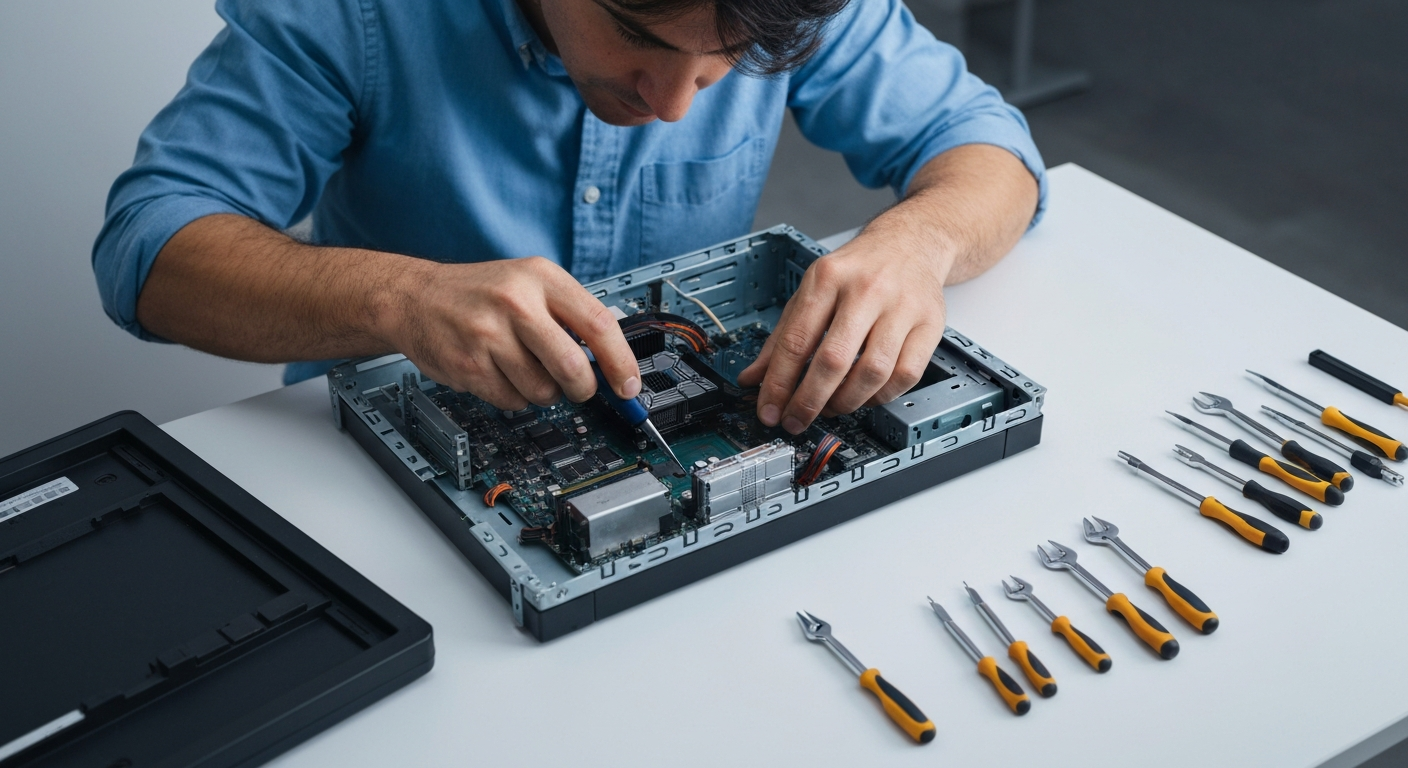
Certains signaux indiquent clairement qu’il vaut mieux confier le problème à un expert. D’expérience, tenter de réparer soi-même dans ces cas-là fait souvent plus de mal que de bien.
Signaux d’alarme qui nécessitent un expert
Faites appel à un professionnel si vous observez :
- Écrans bleus répétitifs – Le problème revient systématiquement
- Codes d’erreur différents – Plusieurs types d’erreurs qui s’enchaînent
- Impossibilité de démarrer – L’ordinateur ne va plus au-delà de l’écran noir
- Bruits anormaux – Clics, grincements ou ventilateurs très bruyants
- Ralentissements extrêmes – L’ordinateur met plusieurs minutes à réagir
- Perte de données – Fichiers qui disparaissent ou se corrompent
Ces symptômes suggèrent souvent un problème matériel ou une corruption système avancée. Tentative de réparation amateur risque d’aggraver les dégâts, surtout si vos données professionnelles ou familiales importantes sont en jeu.
Avantages du dépannage informatique à domicile
L’intervention à domicile présente des bénéfices concrets, particulièrement appréciés par nos clients seniors :
| Avantage | Bénéfice concret |
|---|---|
| Pas de transport | Évite le stress du démontage/remontage |
| Diagnostic in situ | Test dans votre environnement réel |
| Formation personnalisée | Explications adaptées à votre niveau |
| Sauvegarde immédiate | Protection de vos données personnelles |
Le technicien peut également identifier des problèmes connexes (poussière, câblage, logiciels inutiles) qui contribuent aux dysfonctionnements.
Services d’assistance informatique adaptés aux seniors et familles

L’aide informatique moderne va bien au-delà de la simple réparation. Les prestataires spécialisés dans l’accompagnement à domicile proposent une approche pédagogique qui rassure et forme.
Types d’interventions proposées
Les services incluent généralement :
- Diagnostic complet – Analyse matérielle et logicielle approfondie
- Réparation sur place – Résolution sans déplacement de l’ordinateur
- Sauvegarde préventive – Protection de vos photos et documents
- Formation utilisateur – Explications des gestes de prévention
- Suivi post-intervention – Vérification à distance du bon fonctionnement
La plupart des prestataires proposent également un contrat de maintenance préventive, particulièrement intéressant pour éviter les pannes futures.
Comment choisir son prestataire d’aide informatique
Voici les critères essentiels pour bien choisir :
- Certifications techniques – Vérifiez les qualifications du technicien
- Approche pédagogique – Privilégiez ceux qui prennent le temps d’expliquer
- Transparence tarifaire – Devis clair avant intervention
- Disponibilité locale – Intervention rapide en cas d’urgence
- Références clients – Avis vérifiés d’autres utilisateurs
Un bon prestataire vous explique toujours ce qu’il fait et pourquoi, sans utiliser de jargon technique intimidant.
Prévenir les problèmes d’écran : conseils pour éviter les pannes
La prévention reste le meilleur moyen d’éviter les écrans bleus intempestifs. Quelques gestes simples, pratiqués régulièrement, réduisent considérablement les risques de crash système.
Gestes quotidiens pour préserver votre ordinateur
Intégrez ces habitudes à votre routine :
- Éteignez correctement – Toujours passer par le bouton « Arrêter » de Windows
- Laissez respirer – Évitez de poser l’ordinateur sur des surfaces molles
- Mettez à jour régulièrement – Acceptez les mises à jour Windows automatiques
- Surveillez l’espace disque – Gardez au moins 15% d’espace libre
- Évitez les logiciels douteux – Téléchargez uniquement depuis les sites officiels
Ces gestes simples prolongent significativement la durée de vie de votre matériel et réduisent les risques de plantage.
L’importance d’un suivi régulier par un professionnel
Un check-up annuel par un technicien qualifié permet d’identifier les problèmes avant qu’ils ne deviennent critiques. Cette maintenance préventive inclut :
- Nettoyage physique complet (poussière, ventilateurs)
- Vérification de l’état du disque dur
- Test de la mémoire RAM
- Mise à jour des pilotes importants
- Optimisation des performances système
Le coût d’une maintenance préventive reste toujours inférieur à celui d’une réparation d’urgence, sans compter le stress évité.
Face à un écran bleu, gardez votre calme. Dans de nombreux cas, le problème se résout avec des gestes simples. Mais dès que la situation se complique ou devient récurrente, n’hésitez pas à faire appel à un professionnel. Votre ordinateur – et votre tranquillité d’esprit – s’en porteront mieux.