Paramètres essentiels Windows 11 pour optimiser les performances gaming
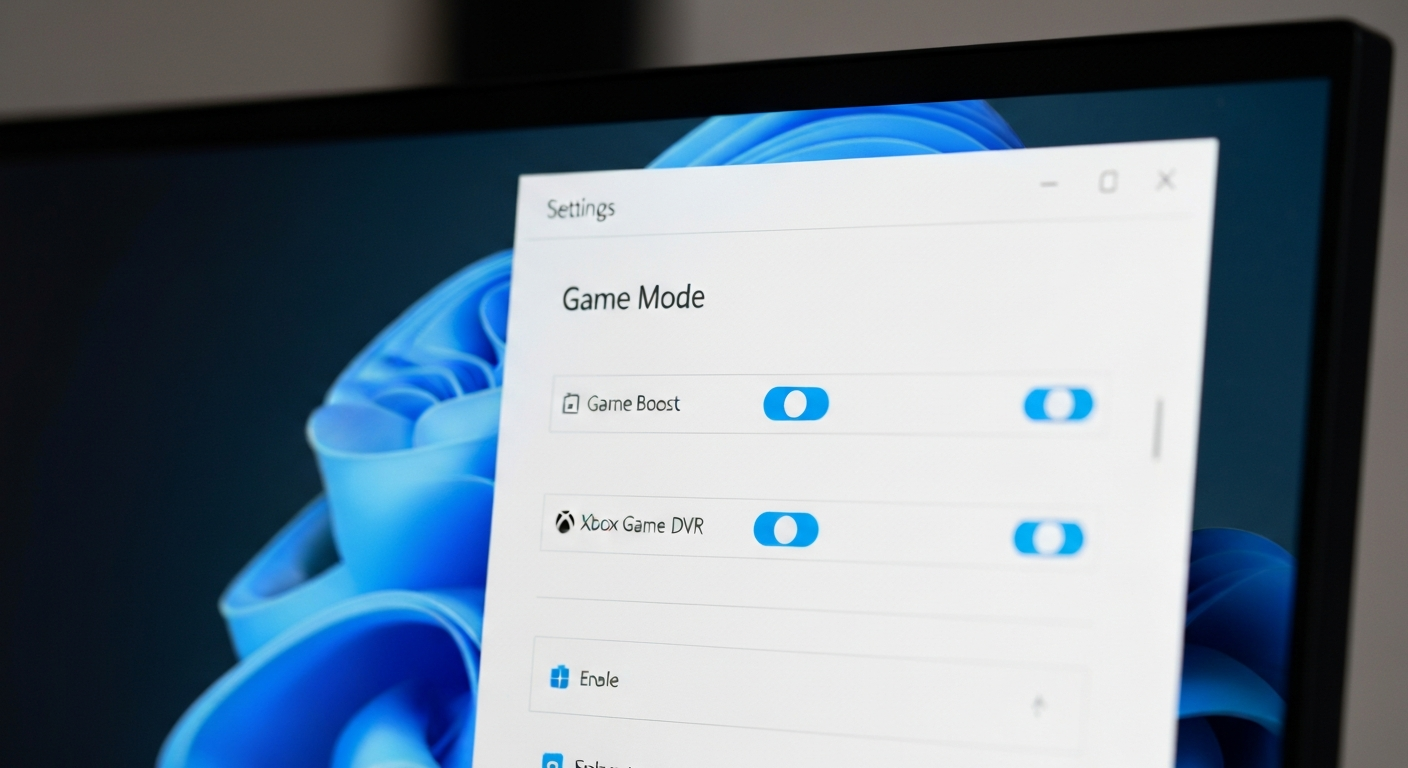
Écran des paramètres Windows 11 montrant le mode jeu activé pour optimiser les performances gaming et booster les FPS
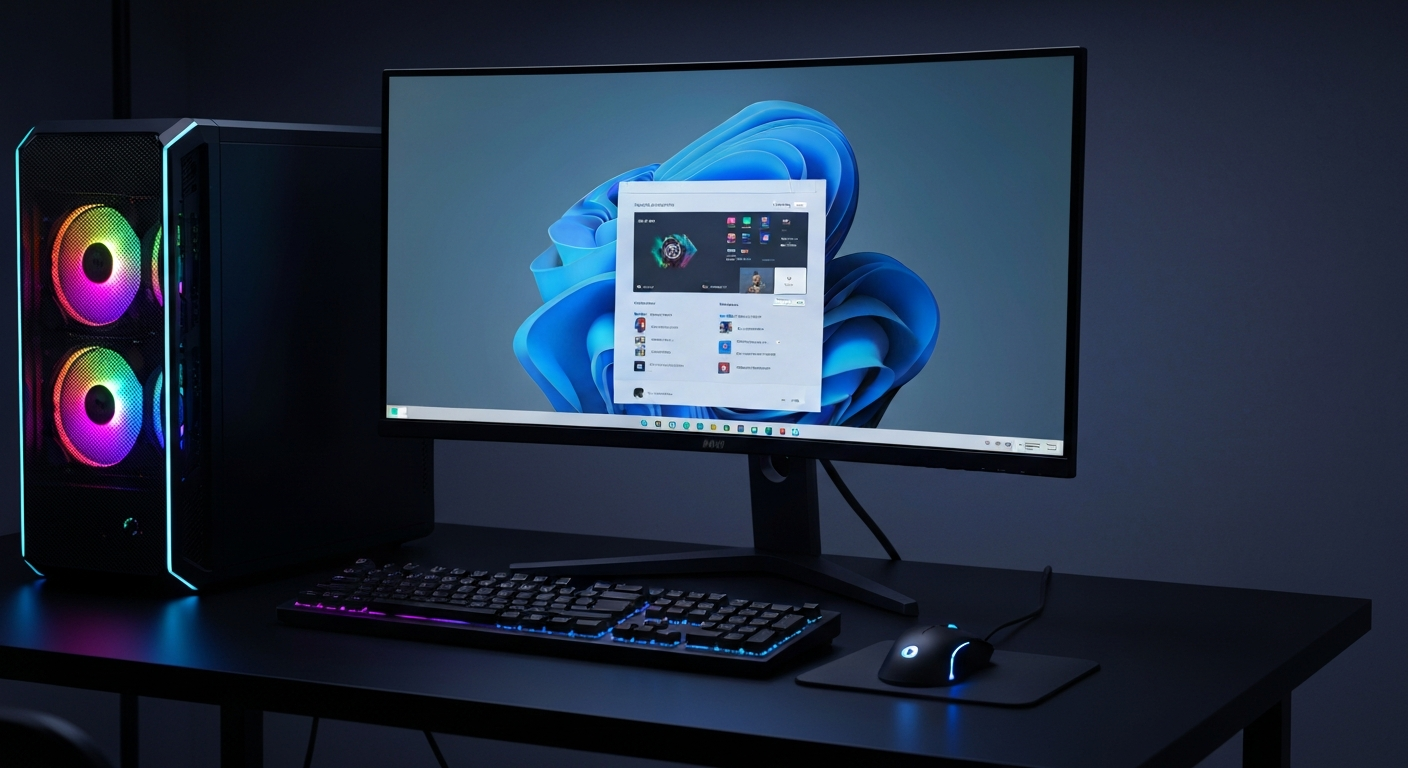
Honnêtement, la première chose à faire quand on veut améliorer ses performances de jeu sur Windows 11, c’est de s’assurer que le système travaille pour nous plutôt que contre nous. Le mode gaming intégré de Microsoft représente un bon point de départ, mais il faut savoir l’exploiter correctement.
Activer et configurer le mode jeu Windows 11
Le mode jeu de Windows 11 fait plus que simplement désactiver les notifications. Il réorganise les priorités du processeur et optimise l’allocation des ressources système. Pour l’activer, dirigez-vous vers Paramètres > Gaming > Mode jeu et activez le commutateur.Mais voici ce que beaucoup ignorent : une fois activé, rendez-vous dans les paramètres de capture d’écran et désactivez complètement l’enregistrement en arrière-plan si vous n’en avez pas besoin. Cette fonctionnalité peut consommer jusqu’à 10% de performances supplémentaires sur les configurations moyennes.
Windows 11 adore faire tourner des dizaines d’applications en arrière-plan. Dans Paramètres > Applications > Applications en arrière-plan, désactivez tout ce qui n’est pas essentiel. Particulièrement les applications Microsoft Store que vous n’utilisez jamais.Worth noting : gardez uniquement votre logiciel antivirus, les pilotes de votre carte graphique, et éventuellement votre client de jeu principal comme Steam ou Epic Games.
Optimisation de la carte graphique et pilotes pour booster les FPS
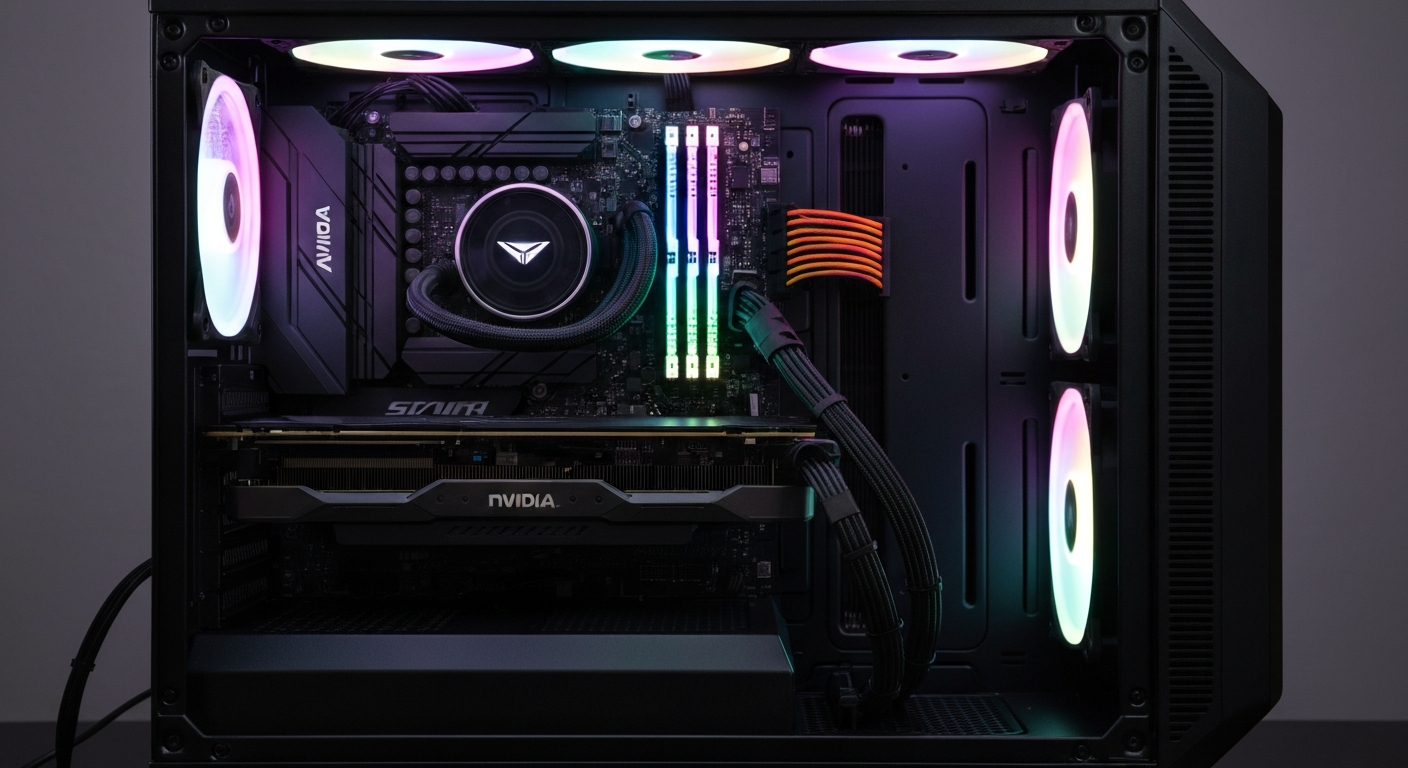
Carte graphique gaming moderne installée dans un PC pour optimiser Windows 11 et améliorer les FPS en jeu
La carte graphique, c’est le cœur battant de vos performances gaming. Mais avoir le matériel ne suffit pas si Windows 11 ne sait pas l’exploiter correctement. La planification GPU est probablement l’amélioration la plus sous-estimée du système.
Installer les derniers pilotes de carte graphique
Les pilotes fournis par Windows Update sont rarement les plus récents. Pour NVIDIA, utilisez GeForce Experience ou téléchargez directement depuis le site. Pour AMD, AMD Adrenalin fait l’affaire. Pour Intel Arc, Intel Arc Control.Voici un conseil que peu appliquent : lors de l’installation, sélectionnez « Installation personnalisée » et cochez « Effectuer une installation propre ». Cette option supprime complètement les anciens pilotes avant d’installer les nouveaux, éliminant les conflits potentiels qui peuvent coûter 5 à 15 FPS.Si vous cherchez à franchir un vrai palier de performances plutôt que d’optimiser à la marge, c’est peut-être le moment de regarder du côté du matériel. Les cartes graphiques NVIDIA RTX 4060 et 4070 (voir les offres sur Amazon) ont fortement baissé de prix ces derniers mois et permettent de jouer en 1080p ou 1440p ultra sans compromis — un upgrade qui change vraiment la vie comparé à des heures de tweaking logiciel.
Configurer la planification GPU accélérée par matériel
Cette fonctionnalité révolutionnaire de Windows 11 permet au GPU de gérer sa propre mémoire vidéo plutôt que de passer par le CPU. Dans Paramètres > Affichage > Graphiques, activez la « Planification GPU accélérée par matériel ».Un redémarrage est nécessaire, mais l’impact peut être spectaculaire sur les jeux modernes. J’ai personnellement observé des gains de 8 à 20 FPS sur des titres comme Cyberpunk 2077 ou Microsoft Flight Simulator avec cette simple activation.
Configuration
Gain FPS moyen
Type de jeu
GTX 1660 Ti
+12 FPS
AAA récents
RTX 3070
+18 FPS
Ray tracing activé
RX 6600 XT
+15 FPS
1440p ultra
Réglages avancés Windows 11 pour maximiser les performances en jeu
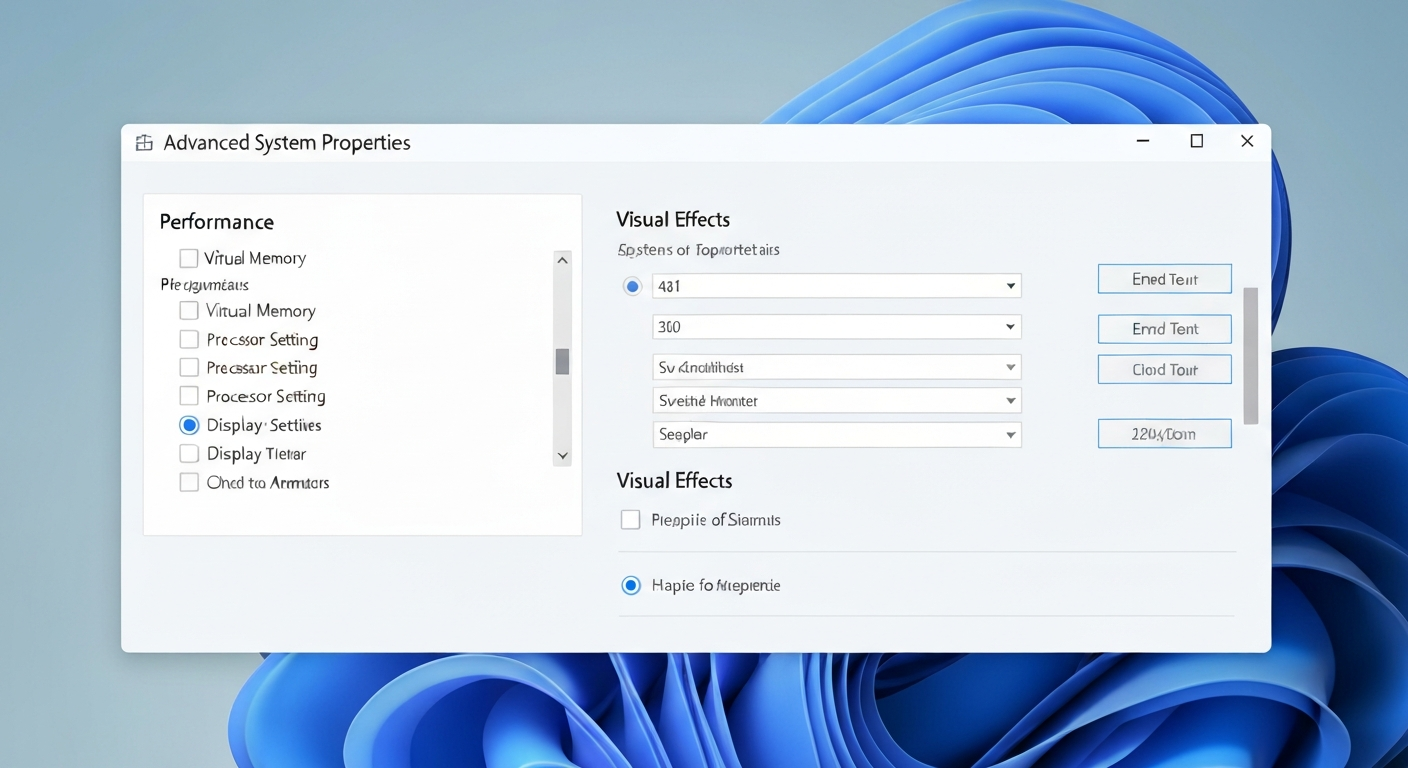
Réglages avancés des performances visuelles Windows 11 pour maximiser les FPS gaming et optimiser le système
Maintenant qu’on a posé les bases, plongeons dans les optimisations qui séparent vraiment les configurations bien réglées des systèmes par défaut. Ces ajustements demandent un peu plus de manipulation, mais l’impact sur la fluidité est immédiat.
Ajuster les effets visuels pour les performances
Windows 11 est visuellement impressionnant, mais ses animations et effets consomment des ressources précieuses. Faites un clic droit sur « Ce PC », puis Propriétés > Paramètres système avancés > Paramètres de performance.Sélectionnez « Ajuster afin d’obtenir les meilleures performances », puis recochez manuellement « Afficher les miniatures au lieu d’icônes » et « Lisser les polices d’écran ». Vous gardez ainsi l’essentiel du confort visuel tout en libérant des ressources système.
Optimiser la mémoire virtuelle et le stockage
La mémoire virtuelle par défaut de Windows 11 est souvent mal dimensionnée. Dans les paramètres système avancés, cliquez sur Paramètres dans la section Mémoire virtuelle.Décochez « Gestion automatique » et définissez une taille personnalisée. Pour 16 Go de RAM, fixez la taille initiale à 2048 Mo et la taille maximale à 4096 Mo. Si votre jeu principal est installé sur un SSD différent de Windows, placez-y aussi le fichier de pagination.En parlant de SSD : si vos jeux sont encore sur un disque dur classique, c’est de loin la chose la plus impactante que vous puissiez changer. Les temps de chargement passent de 2 à 3 minutes à quelques secondes, et les micro-stutters en cours de partie disparaissent presque entièrement. Un SSD NVMe 1 To WD Black ou Samsung 980 Pro (voir sur Amazon) se trouve autour de 70 à 90 € — probablement le meilleur investissement gaming que vous puissiez faire avant même de toucher à Windows.
Configurer les paramètres réseau pour le gaming
La latence réseau peut tuer l’expérience de jeu en ligne. Dans Paramètres > Gaming > Mode jeu, activez les « Connexions réseau gaming ». Cette option priorise le trafic gaming sur votre connexion.Pour aller plus loin, désactivez Nagle’s Algorithm pour réduire la latence. Ouvrez l’éditeur de registre et naviguez vers HKEY_LOCAL_MACHINE\SYSTEM\CurrentControlSet\Services\Tcpip\Parameters\Interfaces. Pour chaque interface réseau, ajoutez les valeurs DWORD : TcpAckFrequency (1) et TCPNoDelay (1).Si vous jouez en Wi-Fi, tous les réglages réseau du monde ne compenseront pas l’instabilité d’une connexion sans fil. Un câble Ethernet Cat6 (voir sur Amazon) à moins de 10 € élimine instantanément les pics de ping et les déconnexions — un changement radical pour les jeux compétitifs en ligne. Si votre routeur est loin, un adaptateur CPL Gigabit (voir sur Amazon) vous évite de tirer un câble à travers toute la maison.
Maintenance et surveillance des performances gaming
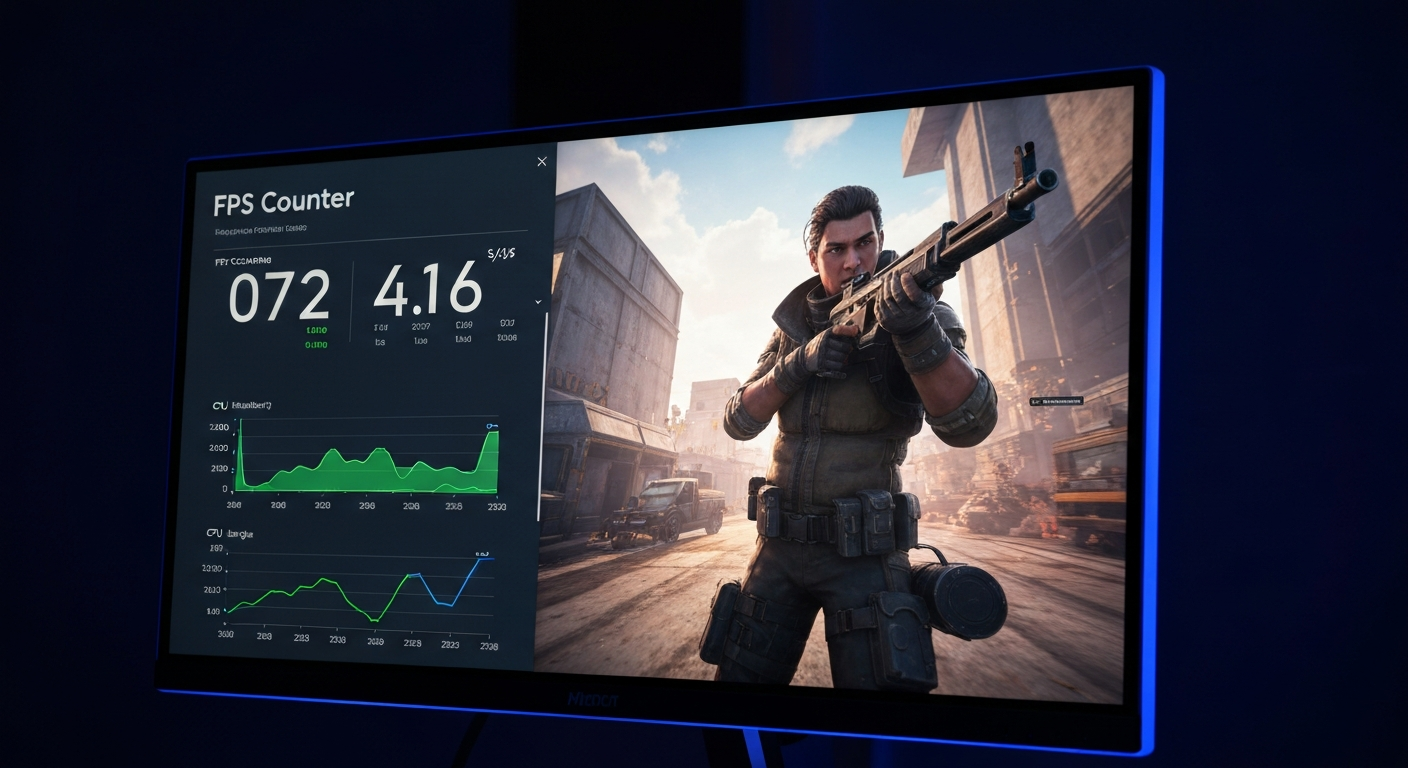
Surveillance des performances gaming en temps réel avec compteur FPS pour maintenir l’optimisation Windows 11
L’optimisation, c’est un marathon, pas un sprint. Les meilleures configurations se dégradent avec le temps si on n’y prête pas attention. Heureusement, quelques habitudes simples suffisent à maintenir des performances optimales.
Surveiller les FPS et performances en temps réel
MSI Afterburner reste l’outil de référence pour surveiller vos performances en temps réel. Il affiche FPS, températures, utilisation CPU/GPU directement en surimpression dans vos jeux. Steam propose aussi son propre compteur FPS intégré dans ses paramètres en jeu.The thing is, surveiller ne suffit pas : il faut analyser. Si vous voyez des chutes de FPS soudaines, vérifiez d’abord les températures. Un CPU ou GPU qui throttle à cause de la chaleur peut perdre 30% de performances instantanément.Si MSI Afterburner confirme que votre GPU monte régulièrement au-delà de 85 °C, deux solutions s’offrent à vous : nettoyer les ventilateurs avec une bombe d’air comprimé (voir sur Amazon), ou remplacer la pâte thermique du GPU avec une pâte thermique Arctic MX-4 (voir sur Amazon). Ces deux interventions coûtent moins de 15 € au total et peuvent faire chuter les températures de 10 à 15 °C — suffisant pour récupérer les FPS perdus à cause du thermal throttling.
Entretenir son système pour maintenir les performances
Une fois par mois, quelques actions simples préservent vos optimisations :
Nettoyage de disque : Supprimez les fichiers temporaires et logs système
Défragmentation SSD : Lancez la commande « sfc /scannow » pour vérifier l’intégrité système
Mise à jour pilotes : Vérifiez les nouveaux pilotes graphiques mensuellement
Température système : Nettoyez physiquement les ventilateurs et radiateurs
Personnellement, j’ai créé un script batch qui automatise le nettoyage des fichiers temporaires et la vérification système. Lancé avant chaque session gaming intensive, il me garantit des performances constantes sans y penser.Pour les gamers qui veulent aller encore plus loin, une mise à niveau RAM peut aussi faire la différence : Windows 11 exploite très bien le dual channel, et passer de 8 à 16 Go de RAM en dual channel Corsair ou Kingston (voir sur Amazon) élimine les stutters dans les jeux AAA modernes qui chargent massivement en mémoire. C’est souvent plus efficace que n’importe quel réglage Windows.L’optimisation gaming sous Windows 11 n’a rien de mystique. Il s’agit simplement de comprendre comment le système alloue ses ressources et de s’assurer qu’il priorise ce qui compte vraiment : vos jeux. Avec ces réglages appliqués méthodiquement, vous devriez observer des gains de performances tangibles dès la prochaine session de jeu.