


Pourquoi votre ordinateur rame : diagnostic rapide
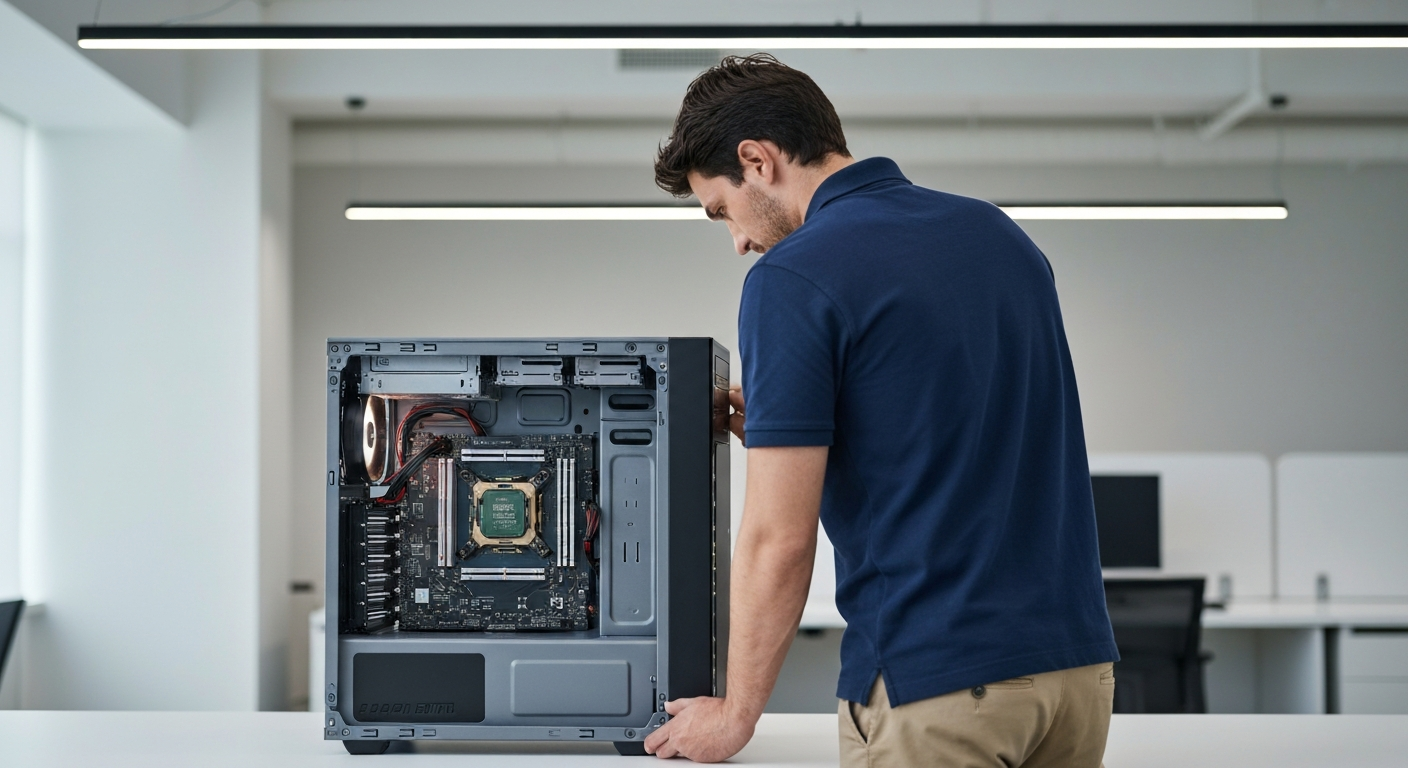
Votre PC met dix minutes à s’allumer ? Les applications se figent dès que vous ouvrez plus de deux onglets ? Pas de panique. Un ordinateur qui devient lent, c’est frustrant, mais c’est rarement irrémédiable.
La lenteur d’un ordinateur se manifeste de plusieurs façons : démarrage interminable, applications qui traînent à se lancer, clics qui ne répondent pas immédiatement. Pour les seniors notamment, ces dysfonctionnements peuvent rapidement transformer un moment de détente numérique en source de stress.
Les symptômes qui ne trompent pas
Commençons par identifier les signes révélateurs. Si vous entendez le ventilateur de votre PC tourner à plein régime sans raison apparente, c’est souvent le signe d’une surcharge. De même, si l’écran reste noir au démarrage ou si les programmes mettent plus de 30 secondes à s’ouvrir, il y a effectivement un problème.
Le curseur qui se transforme en sablier pendant de longues minutes ? C’est le symptôme classique d’un système débordé. Ces ralentissements peuvent survenir progressivement ou du jour au lendemain, notamment après une mise à jour ou l’installation d’un nouveau logiciel.
Causes techniques expliquées simplement
Derrière ces lenteurs se cachent généralement quelques coupables récurrents. La mémoire vive (RAM) peut être saturée par trop de programmes qui tournent simultanément. Le disque dur, surtout s’il est ancien, peut être encombré ou fragmenté.
Les virus et logiciels malveillants comptent aussi parmi les responsables fréquents. Ils consomment les ressources en arrière-plan sans que vous vous en aperceviez. Enfin, les programmes qui se lancent automatiquement au démarrage peuvent considérablement alourdir la charge de travail de votre machine.
10 solutions immédiates pour accélérer votre PC
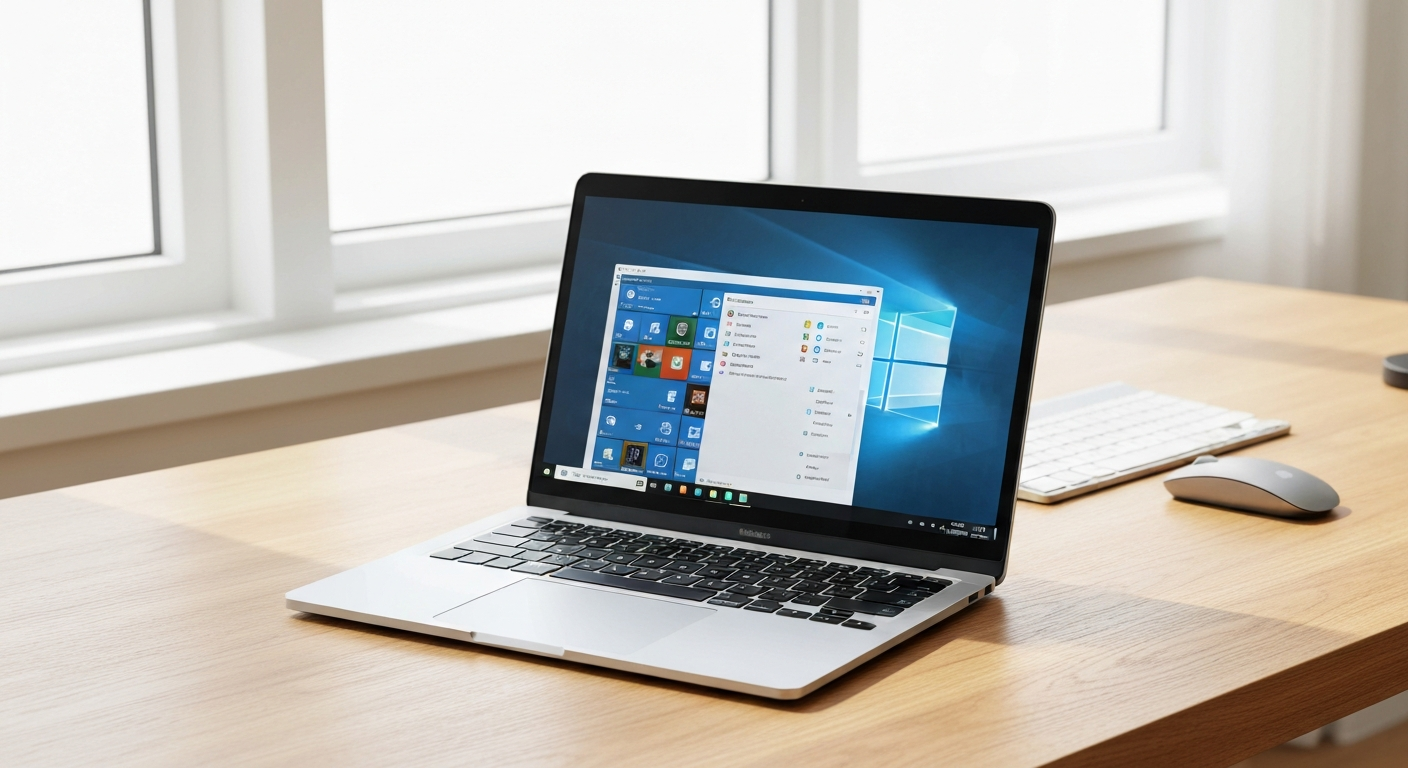
Avant de déclarer forfait, essayons quelques solutions simples. La plupart ne demandent aucune compétence technique particulière et peuvent transformer l’expérience d’utilisation.
Actions rapides (5 minutes)
Redémarrez complètement votre ordinateur. Cette solution basique résout un nombre surprenant de problèmes. Un vrai redémarrage, pas juste fermer l’écran. Éteignez, attendez 30 secondes, rallumez.
Fermez les programmes inutiles. Regardez dans la barre des tâches en bas d’écran. Clic droit sur les icônes dont vous n’avez pas besoin et choisissez « Fermer ». Particulièrement efficace avec les navigateurs qui accumulent les onglets.
Vérifiez l’espace disque disponible. Ouvrez « Ce PC » et regardez la barre sous votre disque C:. Si elle est rouge ou presque pleine, c’est probablement là le problème. Un disque saturé ralentit drastiquement Windows.
Désactivez les effets visuels. Tapez « Paramètres de performance » dans la barre de recherche Windows. Sélectionnez « Ajuster afin d’obtenir les meilleures performances ». Votre interface sera moins jolie, mais plus réactive.
Optimisations plus poussées (30 minutes)
Nettoyez le disque dur. Utilisez l’outil intégré de Windows : tapez « Nettoyage de disque » dans le menu Démarrer. Cochez toutes les cases proposées et lancez le nettoyage. Cette opération peut libérer plusieurs gigaoctets d’espace.
| Action | Gain de performance | Niveau de difficulté |
|---|---|---|
| Redémarrage | ★★☆ | Très facile |
| Nettoyage disque | ★★★ | Facile |
| Désinstallation programmes | ★★★ | Moyen |
| Gestion démarrage | ★★★ | Moyen |
Désinstallez les programmes inutilisés. Dans Paramètres > Applications, parcourez la liste et supprimez ce qui ne sert plus. Attention aux logiciels que vous ne reconnaissez pas : mieux vaut demander conseil avant de les supprimer.
Gérez les programmes au démarrage. Appuyez sur Ctrl+Maj+Échap pour ouvrir le Gestionnaire des tâches, puis cliquez sur l’onglet « Démarrage ». Désactivez les programmes marqués comme ayant un « Impact élevé » que vous n’utilisez pas quotidiennement.
Mettez à jour Windows et vos pilotes. Les mises à jour corrigent souvent des problèmes de performance. Allez dans Paramètres > Windows Update et vérifiez les mises à jour disponibles.
Solutions pour les écrans noirs
Si votre ordinateur affiche un écran noir au démarrage, le problème peut être lié à l’alimentation ou à l’affichage. Vérifiez d’abord tous les câbles, notamment celui de l’écran. Un redémarrage forcé (maintenir le bouton d’alimentation 10 secondes) peut parfois débloquer la situation.
Effectuez un scan antivirus complet. Windows Defender fait très bien l’affaire pour un nettoyage de base. Lancez une analyse complète du système, même si cela prend du temps.
Ajustez les paramètres d’alimentation. Dans le Panneau de configuration, cherchez « Options d’alimentation » et sélectionnez « Performances élevées » plutôt qu’ »Équilibré ». Votre ordinateur consommera plus, mais sera plus réactif.
Quand faire appel à un service informatique à domicile

Malgré vos efforts, votre PC reste désespérément lent ? Il arrive un moment où l’intervention d’un professionnel devient nécessaire. Particulièrement pour les seniors ou les personnes moins à l’aise avec la technologie, l’aide informatique à domicile représente souvent la solution la plus rassurante.
Signaux d’alerte pour intervention professionnelle
Certains symptômes dépassent le cadre des solutions basiques. Si votre ordinateur s’éteint de manière aléatoire, si vous entendez des bruits suspects (cliquetis, grincements), ou si les ralentissements persistent malgré toutes les optimisations, il est temps de faire appel à un expert.
Les écrans bleus répétés, les messages d’erreur incompréhensibles ou les pertes de données sont également des signaux d’alarme. Dans ces cas, une intervention mal menée risque d’aggraver le problème plutôt que de le résoudre.
Pour les utilisateurs seniors, la complexité croissante des solutions techniques peut rapidement devenir décourageante. Plutôt que de risquer une fausse manipulation, l’assistance d’un technicien à domicile offre sécurité et pédagogie.
Services d’assistance informatique senior
Les services d’aide informatique à domicile se sont spécialisés dans l’accompagnement des seniors et des familles. Ces professionnels ne se contentent pas de réparer : ils expliquent, forment et adaptent l’ordinateur aux besoins spécifiques de chaque utilisateur.
L’avantage de l’intervention à domicile ? Le technicien travaille directement dans l’environnement habituel de l’utilisateur, avec ses fichiers, ses habitudes, ses logiciels. Il peut également former les proches aidants qui pourront ensuite assurer un premier niveau de support.
Ces services incluent souvent la sauvegarde des données importantes, l’installation de logiciels adaptés aux seniors, et la mise en place de mesures de sécurité renforcées contre les arnaques en ligne.
Prévention et maintenance : éviter les ralentissements
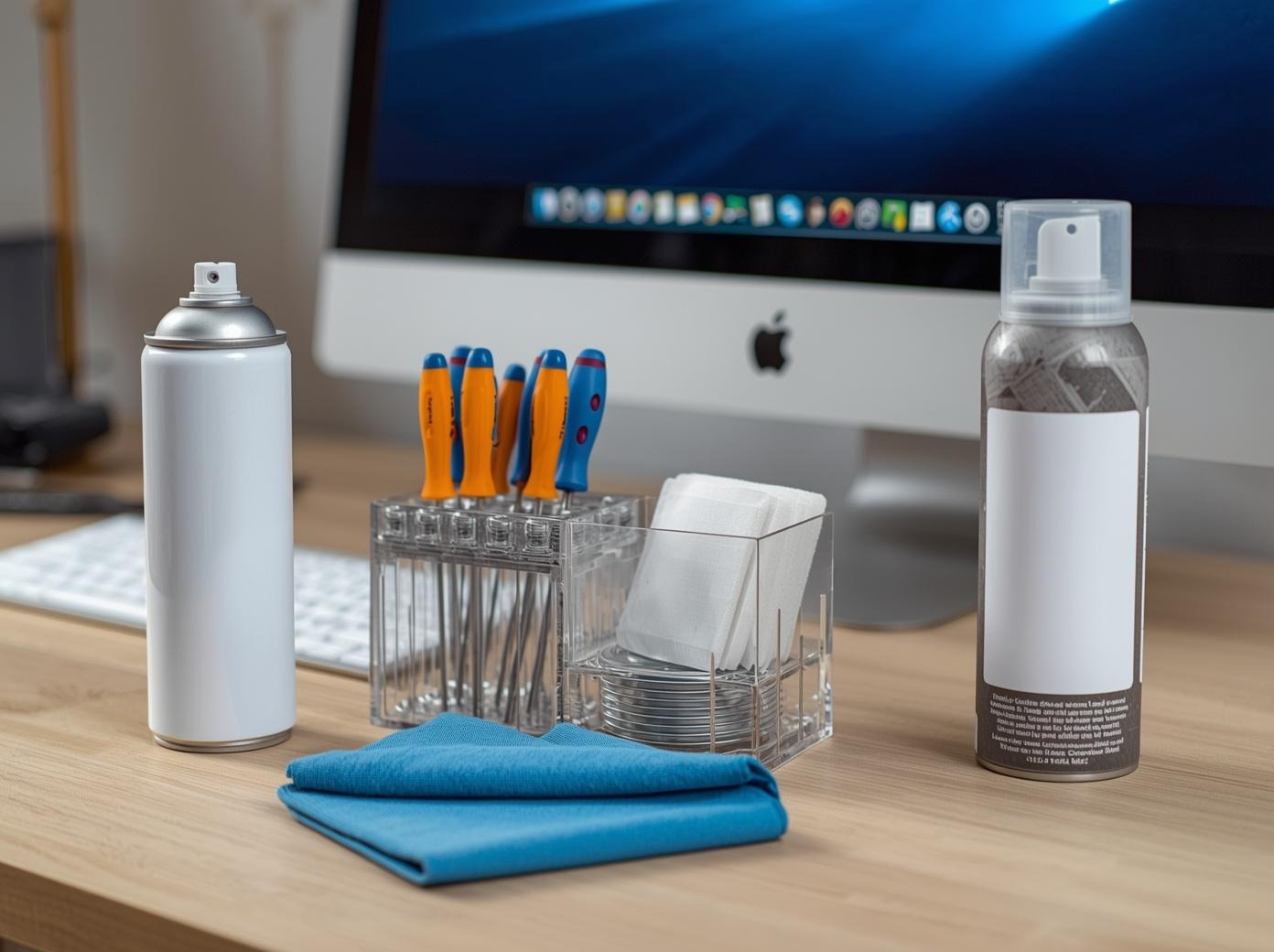
Un ordinateur bien entretenu vieillit mieux et garde ses performances plus longtemps. Quelques gestes simples, appliqués régulièrement, peuvent considérablement prolonger la vie de votre machine.
Gestes de prévention au quotidien
La première règle : évitez d’accumuler les fichiers sur le bureau. Chaque icône supplémentaire demande un peu plus de mémoire au démarrage. Créez plutôt des dossiers dans « Documents » et organisez vos fichiers de manière logique.
Fermez régulièrement les programmes que vous n’utilisez pas. Beaucoup d’utilisateurs laissent tourner simultanément leur navigateur, leur logiciel de messagerie, un traitement de texte et parfois des jeux. Cette habitude surcharge inutilement le système.
- Redémarrez votre PC au moins une fois par semaine – cela vide la mémoire et applique les mises à jour en attente
- Videz régulièrement la corbeille – les fichiers supprimés occupent encore de l’espace tant qu’ils y restent
- Désinstallez immédiatement les logiciels inutiles – ne laissez pas s’accumuler les programmes de test ou obsolètes
- Méfiez-vous des barres d’outils – elles ralentissent le navigateur et collectent souvent vos données
Côté navigation web, limitez le nombre d’onglets ouverts simultanément. Chaque onglet consomme de la mémoire, même si vous ne l’utilisez pas activement. Les navigateurs modernes proposent d’ailleurs des extensions pour « endormir » automatiquement les onglets inactifs.
Planifier la maintenance avec un proche aidant
Pour les seniors, l’idéal est d’établir une routine de maintenance simple avec l’aide d’un proche. Une vérification mensuelle suffit : état de l’espace disque, mise à jour des logiciels essentiels, nettoyage de base.
Cette maintenance peut devenir un moment d’échange et d’apprentissage. Le proche aidant en profite pour vérifier que tout fonctionne correctement, mettre à jour les connaissances en sécurité informatique, et identifier d’éventuels besoins d’évolution.
Pensez aussi à documenter les manipulations importantes dans un petit carnet. Noter les mots de passe, les étapes pour installer une mise à jour, ou les contacts de dépannage peut s’avérer précieux en cas de problème.
Enfin, n’hésitez pas à faire appel ponctuellement à un service professionnel pour un « grand nettoyage » annuel. Cette maintenance approfondie, réalisée par un expert, peut redonner un coup de jeune à un ordinateur vieillissant et identifier les signes avant-coureurs de pannes futures.