


Introduction
Vous êtes en pleine finalisation d’un projet important et soudain, votre fidèle compagnon numérique vous lâche. L’écran reste désespérément noir, aucun voyant ne s’allume. Cette situation, aussi stressante qu’imprévisible, nous l’avons tous vécue au moins une fois.
Un ordinateur qui ne s’allume plus, c’est comme une voiture qui refuse de démarrer le matin d’un entretien d’embauche : c’est jamais le bon moment ! Au-delà de la frustration immédiate, c’est toute notre organisation personnelle et professionnelle qui s’en trouve bouleversée.
Mais pas de panique ! Avant d’imaginer le pire ou de vous précipiter vers le premier réparateur venu, sachez qu’il existe différentes approches pour diagnostiquer et potentiellement résoudre ce problème par vous-même. D’ailleurs, dans bien des cas, la solution s’avère étonnamment simple.
1. Comprendre pourquoi votre ordinateur refuse de démarrer
Symptômes courants d’un problème de démarrage
Face à un ordinateur récalcitrant, plusieurs scénarios peuvent se présenter. Les reconnaître est la première étape pour identifier la source du problème :
- Silence radio complet : aucun voyant ne s’allume, pas le moindre ventilateur qui tourne. Votre machine semble littéralement « morte ».
- Signes de vie mais écran noir : les ventilateurs tournent, les voyants s’allument, mais rien ne s’affiche à l’écran. Découvrez nos solutions pour résoudre un problème d’écran noir.
- Démarrage interrompu : l’ordinateur commence sa séquence d’allumage puis s’arrête brutalement.
- Messages d’erreur : l’écran affiche des codes ou textes d’erreur spécifiques comme « No boot device found » ou un écran bleu.
J’ai récemment dépanné un client dont l’ordinateur semblait complètement hors service – pas un bruit, pas une lumière. Après vérification, il s’agissait simplement d’un câble d’alimentation partiellement débranché suite à un nettoyage de bureau. Une solution en 3 secondes pour un problème qui paraissait catastrophique !
Les causes fréquentes selon le type d’appareil
Les problèmes de démarrage varient souvent selon qu’il s’agit d’un portable ou d’un ordinateur de bureau :
Pour les PC portables, les pannes sont fréquemment liées à :
- Une batterie complètement déchargée ou défectueuse
- Un adaptateur secteur défaillant (le petit voyant est-il allumé?)
- Un problème de surchauffe (ventilateurs obstrués)
- Un écran défectueux (dans ce cas, l’ordinateur fonctionne mais n’affiche rien)
Pour les ordinateurs de bureau, regardez plutôt du côté de :
- L’alimentation électrique (composant particulièrement fragile)
- Les connexions internes desserrées
- Une carte mère endommagée
- Un disque système défaillant
Certains problèmes sont par ailleurs communs aux Mac et PC Windows, comme les conflits logiciels graves ou les corruptions du système d’exploitation. Il est important de déterminer si vous faites face à une panne matérielle (hardware) ou logicielle (software) – la différence étant qu’une panne logicielle permettra généralement au moins un démarrage partiel de la machine. Consultez notre guide de diagnostic rapide pour un PC qui ne s’allume plus.
À noter que les ordinateurs plus anciens présentent parfois des défaillances liées à l’usure normale des composants. Une machine qui a déjà 6-7 ans d’âge aura naturellement plus de risques de connaître des problèmes d’alimentation ou de surchauffe. 🔍
2. Solutions de première intervention pour un PC qui ne s’allume plus
Vérifications de base à effectuer immédiatement
Face à un ordinateur qui refuse obstinément de s’allumer, les solutions les plus efficaces sont souvent les plus simples. Avant de paniquer ou d’envisager le pire, prenons le temps de vérifier quelques éléments fondamentaux.
Commencez par l’évidence : l’alimentation électrique. J’ai vu des dizaines de clients inquiets dont le problème se résumait à un câble mal branché ou une multiprise éteinte. Vérifiez donc que :
- Le câble d’alimentation est correctement branché des deux côtés
- La prise murale fonctionne (testez-la avec un autre appareil)
- Pour les portables, l’adaptateur secteur présente bien son petit voyant lumineux
Ensuite, simplifiez la configuration en déconnectant tous les périphériques non essentiels. Parfois, un simple conflit avec une clé USB, une imprimante ou même une souris peut bloquer le démarrage. Ne gardez que le strict minimum : alimentation, écran, clavier.
Enfin, prêtez attention aux sons émis par votre ordinateur. Les fameux « bips » au démarrage ne sont pas là pour faire joli – ils constituent un véritable langage codé indiquant la nature du problème. Un bip long suivi de deux courts peut signaler un problème de mémoire, par exemple. Ces codes varient selon les fabricants, mais une recherche rapide avec la marque de votre carte mère vous éclairera.
Redémarrages forcés et réinitialisations simples
Lorsque les vérifications de base n’ont rien donné, passons à l’étape suivante : les redémarrages forcés.
Le démarrage à froid (hard reset) est parfois miraculeux. Pour l’effectuer :
Sur un ordinateur de bureau, débranchez complètement l’alimentation, attendez 30 secondes, puis rebranchez et essayez de redémarrer. Ce délai permet de vider les condensateurs et de « réinitialiser » certains composants.
Pour les portables, la procédure est légèrement différente. Retirez la batterie (si c’est possible sur votre modèle), débranchez l’adaptateur secteur, puis maintenez le bouton d’alimentation enfoncé pendant 15 secondes. Cette manipulation évacue l’électricité résiduelle du circuit et résout souvent les blocages temporaires.
D’ailleurs, un client m’a récemment confié que son MacBook Pro « ressuscitait » systématiquement après cette manipulation. Ce n’est pas de la magie, juste de l’électronique basique ! 🔌
Pour les problèmes plus tenaces, on peut aller jusqu’à réinitialiser le BIOS/UEFI (la mémoire CMOS). Cette opération rétablira les paramètres d’usine de votre carte mère. Sur la plupart des PC de bureau, cela se fait via un petit cavalier (jumper) sur la carte mère ou en retirant brièvement la pile bouton qui l’alimente. Sur les portables, la procédure varie selon les fabricants.
3. Diagnostics avancés pour identifier l’origine de la panne
Problèmes d’alimentation et de batterie
Si votre ordinateur refuse toujours de démarrer, il est temps d’investiguer plus profondément. Les problèmes d’alimentation figurent parmi les causes les plus fréquentes.
Pour les personnes à l’aise avec l’électronique, tester l’alimentation avec un multimètre peut s’avérer révélateur. Sur un bloc d’alimentation standard, on devrait mesurer environ 12V, 5V et 3,3V sur les différents fils. Une valeur incorrecte indique une alimentation défectueuse.
Concernant les portables, une batterie peut sembler fonctionnelle tout en étant incapable de maintenir une charge suffisante. Si votre ordinateur s’éteint brutalement même quand l’indicateur affiche 30% ou plus, c’est un signe révélateur.
La carte mère peut également être en cause. Les signes typiques incluent :
- Des démarrages aléatoires ou intermittents
- Des composants qui chauffent anormalement
- Des condensateurs visiblement bombés ou qui fuient
Dépannage des composants internes
Si vous suspectez un problème matériel spécifique, voici comment procéder par élimination.
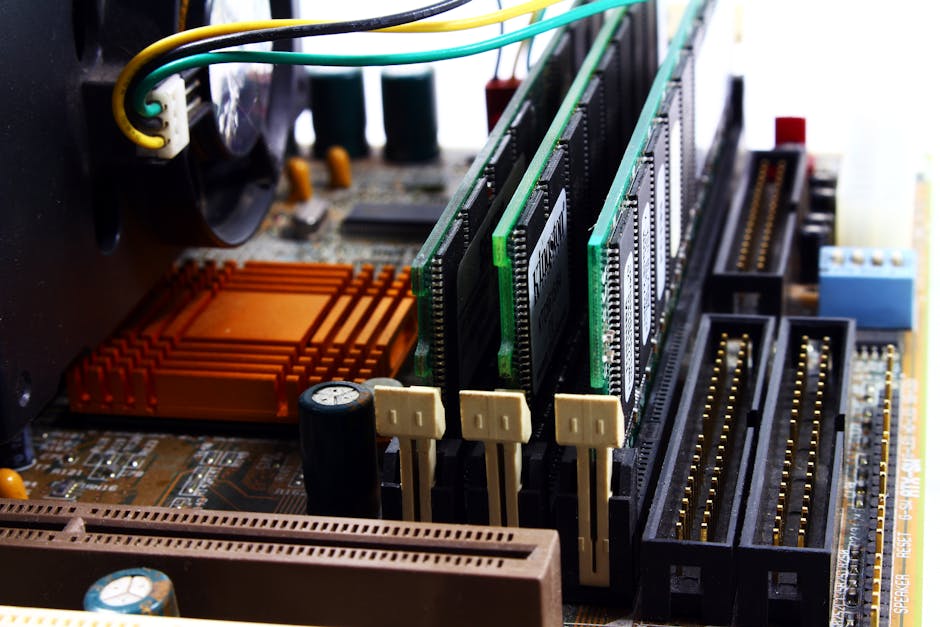
Pour la RAM, essayez de démarrer avec un seul module à la fois, en les alternant. Si l’ordinateur démarre avec une barrette mais pas l’autre, vous avez identifié le coupable. Nettoyez également les connecteurs dorés avec une gomme douce – parfois, c’est juste une question de contact.
Les disques durs peuvent aussi être responsables d’un non-démarrage. Un clic répétitif ou un bourdonnement inhabituel au démarrage sont des signes avant-coureurs d’une défaillance imminente. Dans ce cas, la récupération des données devient prioritaire avant toute tentative de réparation.
La surchauffe du processeur bloque souvent le démarrage par mesure de protection. Un ventilateur encrassé ou de la pâte thermique desséchée en sont généralement responsables. Un nettoyage s’impose, mais attention à ne pas endommager les composants fragiles.
Enfin, une carte graphique défectueuse peut empêcher l’affichage tout en laissant l’ordinateur fonctionner. Pour le vérifier sur un PC fixe, branchez votre écran sur la sortie vidéo intégrée à la carte mère (si disponible) plutôt que sur la carte graphique. Si rien ne s’affiche, consultez notre guide sur comment résoudre un problème d’écran noir.
4. Récupérer vos données quand l’ordinateur ne démarre plus
Solutions d’accès aux fichiers sans démarrer l’OS
La panique qui nous envahit face à un ordinateur mort n’est souvent pas liée à la machine elle-même, mais à ce qu’elle contient. Photos de famille irremplaçables, documents professionnels cruciaux, projets créatifs… Rassurez-vous, même si votre PC refuse obstinément de s’allumer, vos données ne sont probablement pas perdues.
L’une des approches les plus efficaces consiste à utiliser un disque de démarrage externe. Une simple clé USB bootable avec Linux peut vous permettre d’accéder au contenu de votre disque dur sans passer par votre système d’exploitation défaillant. Ubuntu ou Mint sont particulièrement conviviaux pour les novices. J’ai récupéré la semaine dernière les archives comptables d’un artisan dont le PC était complètement bloqué – en moins d’une heure, toutes ses données étaient sauvegardées sur un disque externe.
Pour les utilisateurs Windows, le mode sans échec reste une valeur sûre quand l’ordinateur accepte au moins un démarrage partiel. Pour y accéder, maintenez la touche F8 enfoncée au démarrage (ou Shift + F8 sur Windows 10). De là, vous pourrez accéder à l’option « Réparer l’ordinateur » qui offre plusieurs outils de récupération.
Les possesseurs de Mac disposent du mode de récupération (maintenez ⌘ + R au démarrage) qui offre des outils similaires, dont l’utilitaire de disque et Terminal pour sauvegarder vos fichiers.
En dernier recours, si vraiment rien ne fonctionne, l’extraction physique du disque dur reste une option. Avec un simple boîtier externe USB (comptez 15-20€), vous transformez votre disque interne en stockage portable accessible depuis n’importe quel autre ordinateur.
Prévention des pertes de données
Comme on dit souvent dans le métier : il existe deux types de personnes – celles qui font des sauvegardes et celles qui n’en ont jamais perdu de données… pour l’instant. 💾
La règle d’or de la sauvegarde s’appelle la stratégie 3-2-1 :
- Conservez 3 copies de vos données importantes
- Sur 2 types de supports différents
- Dont 1 copie hors site (cloud ou autre lieu physique)
Pour les solutions automatisées, je recommande souvent à mes clients malouins d’utiliser un mix entre un disque dur externe (pour les sauvegardes locales rapides) et un service cloud comme Google Drive ou OneDrive pour les documents essentiels. Certains préfèrent les solutions plus complètes comme Backblaze qui sauvegarde automatiquement l’intégralité de votre ordinateur.
5. Quand faire appel à un professionnel ?
Signes qu’une réparation professionnelle est nécessaire
Malgré toute votre bonne volonté, certaines pannes nécessitent l’intervention d’un expert. Voici quelques indicateurs qui suggèrent qu’il est temps de nous contacter :
Si vous entendez des bruits mécaniques suspects (cliquetis, grincements) provenant de votre disque dur, n’insistez pas. Chaque tentative de démarrage pourrait aggraver les dommages et compromettre définitivement vos données. Dans ce cas, une récupération professionnelle s’impose.
Quand les composants matériels montrent des signes de dommages physiques (condensateurs gonflés sur la carte mère, traces de brûlure), la réparation nécessite généralement un équipement spécialisé et des pièces de rechange spécifiques.
Il faut aussi être pragmatique concernant le rapport coût/bénéfice. Pour un ordinateur âgé de plus de 6-7 ans, une réparation coûteuse n’est pas toujours justifiée. Parfois, investir dans un nouvel appareil plus performant et économe en énergie s’avère plus judicieux sur le long terme.
Les avantages d’un service de dépannage à domicile
Le dépannage à domicile offre des avantages considérables, particulièrement pour les problèmes de démarrage :
D’abord, pas besoin de déconnecter tous vos périphériques et de transporter votre tour jusqu’à une boutique. Le diagnostic se fait dans l’environnement réel d’utilisation, ce qui permet d’identifier des problèmes parfois invisibles en atelier (surtensions électriques, surchauffe liée à l’emplacement, etc.).
Ensuite, la réparation est souvent immédiate pour les problèmes courants. J’interviens toujours avec un stock de pièces standard (alimentations, barrettes de RAM, SSD) qui permettent de remettre rapidement votre système sur pied.
Enfin, l’intervention à domicile offre un avantage pédagogique : je prends toujours le temps d’expliquer les causes de la panne et de donner des conseils personnalisés pour éviter qu’elle ne se reproduise.

Conclusion
Face à un ordinateur qui refuse de s’allumer, ne cédez pas à la panique. Dans bien des cas, les solutions présentées dans ce guide peuvent résoudre le problème ou, au minimum, sauvegarder vos précieuses données.
L’entretien préventif reste votre meilleur allié : nettoyage régulier des ventilateurs, mise à jour du système d’exploitation, et surtout, sauvegarde systématique de vos données importantes.
Si malgré vos efforts, votre ordinateur reste obstinément éteint, n’hésitez pas à nous contacter. Notre équipe de techniciens intervient rapidement à Saint-Malo et dans les communes environnantes pour diagnostiquer et réparer votre équipement, généralement dans la journée.
Une dernière recommandation : notez toujours précisément les symptômes observés avant la panne. Ces informations sont précieuses pour accélérer le diagnostic et vous proposer la solution la plus adaptée à votre situation.