

Diagnostic initial : les vérifications essentielles avant tout
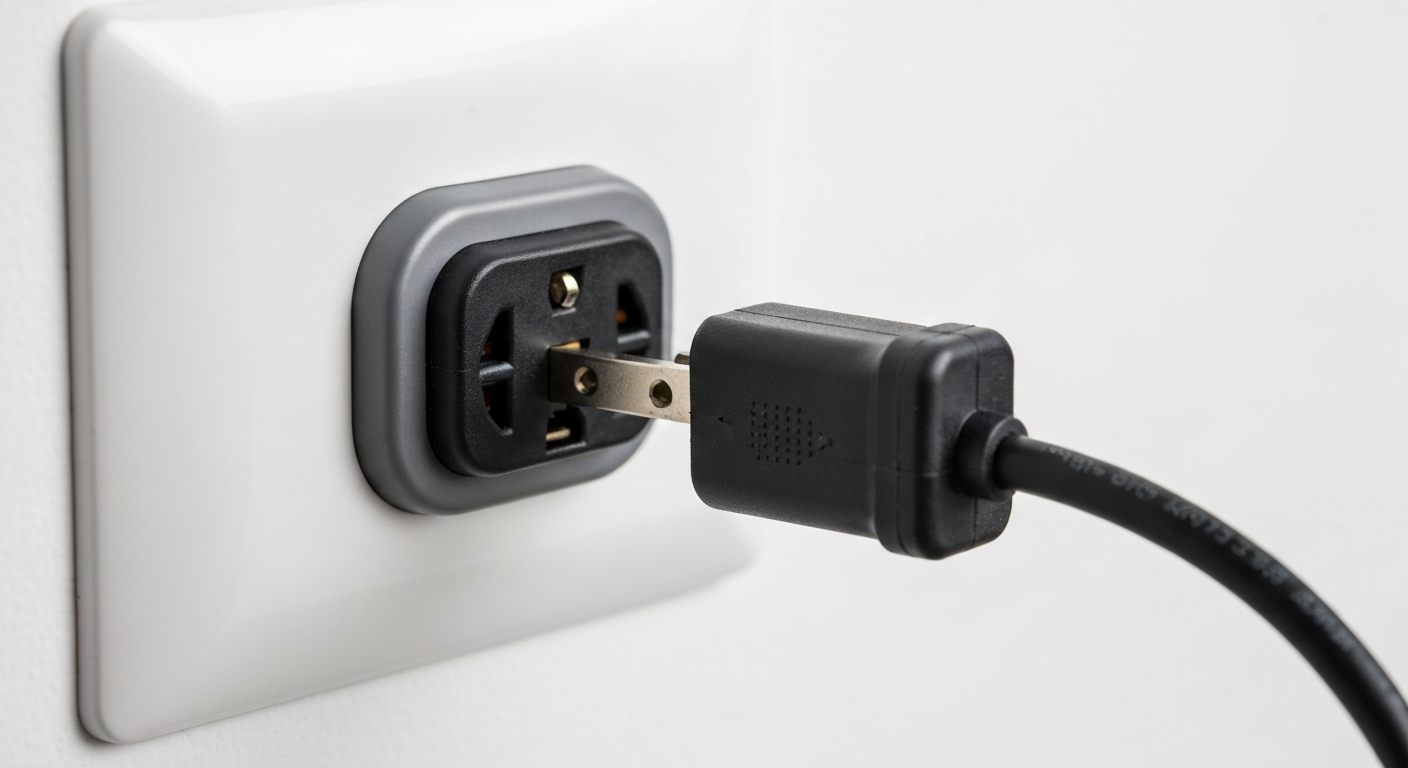
Un ordinateur qui refuse de s’allumer sans aucun voyant peut sembler inquiétant, mais dans la majorité des cas, le problème vient de l’alimentation ou d’un branchement défectueux. Avant de paniquer ou de démonter quoi que ce soit, commençons par les vérifications de base qui résolvent 70% des pannes de démarrage.
Contrôle de l’alimentation secteur et branchements
La première chose à vérifier ? L’évidence qu’on néglige souvent. Testez d’abord votre prise murale avec un autre appareil – un chargeur de téléphone ou une lampe, par exemple. Si ça fonctionne, passez au câble d’alimentation de votre PC.
Débranchez complètement le cordon d’alimentation côté PC et côté prise murale, attendez 30 secondes, puis rebranchez fermement. Ce simple geste résout parfois des faux contacts qui empêchent l’ordinateur de recevoir du courant.
Si votre câble d’alimentation est vieux, craquelé ou a subi des pliures répétées, c’est lui le suspect numéro 1. Un câble secteur PC de remplacement (voir sur Amazon)coûte moins de 8 € et peut ressusciter votre ordinateur en 30 secondes chrono.
Test des multiprises et onduleurs
Beaucoup d’ordinateurs sont branchés sur des multiprises ou des onduleurs qui peuvent tomber en panne. Branchez directement votre PC sur une prise murale pour éliminer cette variable. Si votre ordinateur redémarre, vous avez trouvé le coupable.
Pour les onduleurs : vérifiez leur état en appuyant sur le bouton de test. Un bip continu indique généralement que l’appareil fonctionne correctement.
C’est aussi l’occasion de vérifier l’état de votre multiprise : une multiprise sans parafoudre offre une protection nulle contre les surtensions. En cas de remplacement, optez directement pour une multiprise avec parafoudre intégré (voir sur Amazon) — pour une vingtaine d’euros, vous protégez votre PC, votre écran et tous vos périphériques des pics de tension qui endommagent silencieusement les composants
Inspection visuelle des connecteurs
Examinez attentivement les connecteurs d’alimentation. Recherchez des traces de brûlure, des déformations ou des plots noircis qui indiqueraient un court-circuit. À l’arrière du PC, vérifiez que le petit interrupteur de l’alimentation (s’il en a un) est bien en position « I » et non « O ».
| Voyant | Signification | Action à mener |
|---|---|---|
| Aucun voyant | Problème d’alimentation | Vérifier câbles et prises |
| Voyant orange fixe | Alimentation OK, carte mère en veille | Tester le bouton power |
| Voyant qui clignote | Problème matériel détecté | Consulter le manuel ou un technicien |
Solutions de dépannage par niveau de difficulté
Une fois les vérifications de base effectuées, passons aux manipulations légèrement plus techniques. Attention : débranchez toujours votre ordinateur avant toute intervention et touchez une partie métallique pour évacuer l’électricité statique.
Réinitialisation complète du système
La réinitialisation électrique, ou « reset CMOS », permet de remettre à zéro la configuration de votre carte mère. Cette technique résout de nombreuses pannes liées à des paramètres corrompus.
- Débranchez complètement l’ordinateur
- Maintenez le bouton power enfoncé pendant 15 secondes
- Si votre carte mère possède un bouton de reset CMOS, utilisez-le
- Attendez 5 minutes avant de rebrancher
Cette manipulation évacue toute l’électricité résiduelle et remet les composants dans leur état initial. C’est souvent suffisant pour relancer un PC récalcitrant.
Test des barrettes de mémoire
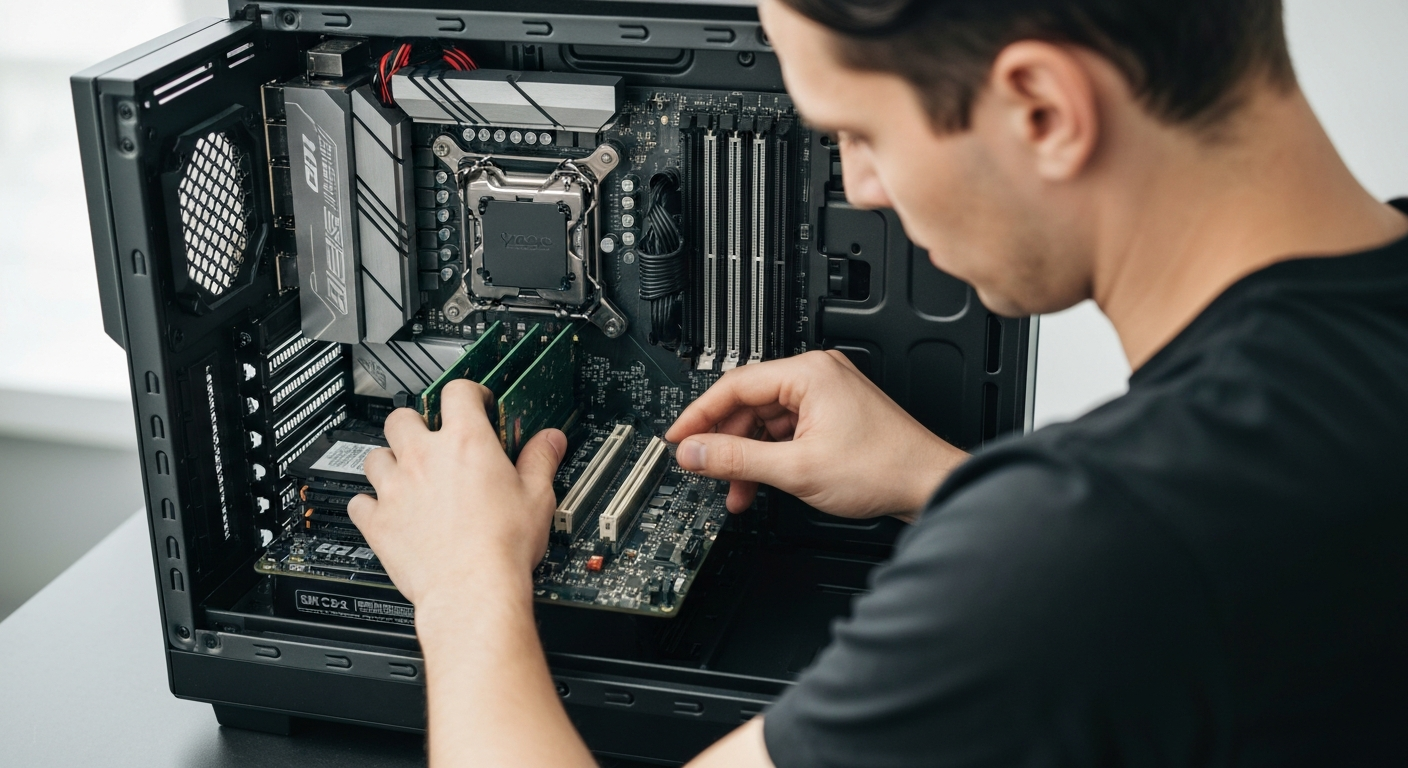
Une barrette de RAM défectueuse peut empêcher complètement le démarrage. Si vous vous sentez à l’aise pour ouvrir votre unité centrale, retirez toutes les barrettes sauf une et tentez un redémarrage. Testez chaque barrette individuellement pour identifier celle qui pose problème.
Les slots mémoire peuvent également accumuler de la poussière. Un nettoyage délicat avec de l’air comprimé aide parfois à rétablir le contact.
Pour ce nettoyage, une bombe d’air comprimé pour PC (voir sur Amazon)est l’outil incontournable à avoir chez soi : elle dépoussière les slots RAM, les ventilateurs et les radiateurs en quelques secondes sans risquer d’endommager les composants. Moins de 10 € et elle dure des années. Si le test de RAM confirme qu’une barrette est HS, une barrette RAM DDR4 de remplacement Crucial (voir sur Amazon) se trouve facilement à moins de 25 € et s’installe en moins de deux minutes.
Vérification de l’alimentation interne
L’alimentation électrique est le composant qui tombe le plus souvent en panne. Quelques signes révélateurs d’une alimentation défectueuse : odeur de brûlé, ventilateur qui ne tourne pas au démarrage, ou condensateurs gonflés visibles sur le circuit.
Le test définitif nécessite un multimètre ou un testeur d’alimentation spécialisé – deux outils que possède tout bon technicien informatique.
Si vous souhaitez faire le test vous-même avant d’appeler un pro, un testeur de bloc d’alimentation ATX (voir sur Amazon) vous donnera un diagnostic clair en moins d’une minute : il suffit de brancher les connecteurs et de lire les voyants. Comptez une quinzaine d’euros, et si le bloc est mort, un bloc d’alimentation 500 W Be Quiet ou Corsair (voir sur Amazon) est la pièce la plus simple à remplacer soi-même sur un PC de bureau.
Quand faire appel à un professionnel à Saint-Malo
Soyons honnêtes : certaines pannes dépassent le cadre du dépannage personnel. Reconnaître ces limites vous évite de créer des dégâts supplémentaires et souvent coûteux.
Pannes nécessitant une expertise technique
Si votre carte mère présente des signes de surchauffe (condensateurs gonflés, traces noires), mieux vaut confier le diagnostic à un professionnel. De même, les problèmes liés au processeur ou au chipset demandent des outils de mesure spécialisés.
Les ordinateurs portables posent leurs propres défis : connecteurs d’alimentation fragiles, batteries intégrées difficiles d’accès, circuits miniaturisés sensibles aux manipulations. Une intervention maladroite peut transformer une panne mineure en réparation majeure.
Services de dépannage informatique local
Dans la région de Saint-Malo, Infoadom propose un dépannage informatique à domicile qui présente plusieurs avantages. D’abord, l’intervention se fait chez vous, sans transport risqué de votre matériel. Ensuite, le technicien peut évaluer l’ensemble de votre installation et détecter d’autres problèmes potentiels.
Un diagnostic professionnel inclut généralement le test de tous les composants majeurs : alimentation, carte mère, mémoire, disque dur. Cette approche globale permet d’identifier la cause racine du problème plutôt que de traiter seulement les symptômes.
Autre point important : la garantie sur les réparations. Un professionnel vous couvre en cas de panne récurrente, ce qui n’est pas le cas d’un bricolage personnel.
Prévenir les pannes de démarrage
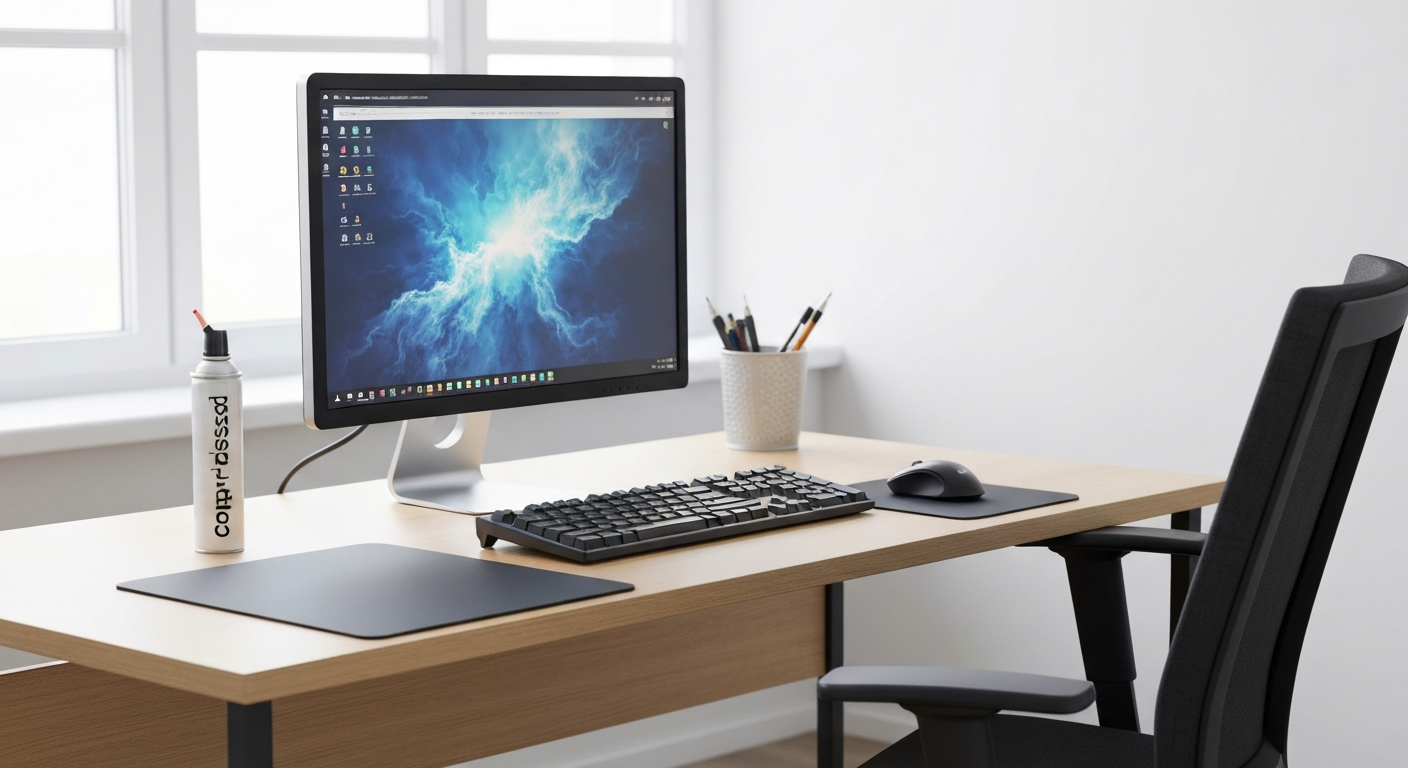
La meilleure panne reste celle qu’on évite. Quelques habitudes simples prolongent significativement la durée de vie de votre ordinateur et réduisent les risques de panne brutale.
Maintenance préventive régulière
Le dépoussiérage annuel de votre unité centrale fait partie des gestes essentiels. La poussière s’accumule sur les ventilateurs et dans les radiateurs, provoquant des surchauffes qui endommagent les composants électroniques.
Vérifiez également l’état de vos câbles d’alimentation. Un cordon qui commence à se fissurer près des connecteurs doit être remplacé avant de créer un problème plus grave.
- Nettoyage des ventilateurs tous les 6 mois
- Vérification des connexions électriques
- Mise à jour du BIOS si recommandée par le fabricant
- Surveillance des températures via des logiciels dédiés
Surveillance des signes précurseurs
Votre ordinateur vous prévient souvent avant de tomber définitivement en panne. Des démarrages plus longs qu’habituellement, des ventilateurs qui s’emballent sans raison, ou des extinctions inattendues sont autant de signaux d’alarme.
N’ignorez jamais ces symptômes. Une intervention préventive coûte toujours moins cher qu’une réparation d’urgence, surtout si la panne endommage plusieurs composants simultanément.
Et quel que soit l’état de santé de votre PC, pensez à la sauvegarde de vos données. Un disque dur externe 1 To Seagate (voir sur Amazon) à moins de 50 € vous permet de sauvegarder automatiquement vos fichiers importants — et si votre PC tombe vraiment en panne, vous ne perdrez rien. C’est le geste le plus simple et le plus sous-estimé pour dormir tranquille.
Intervention rapide sur Saint-Malo et environs
Quand votre ordinateur vous lâche au mauvais moment – et c’est toujours le cas – la réactivité du dépannage devient cruciale. Que vous soyez en pleine préparation d’un dossier professionnel ou que vos enfants aient besoin de leur PC pour les devoirs, chaque heure compte.
Zone de couverture étendue en Ille-et-Vilaine
Infoadom intervient bien au-delà de Saint-Malo intra-muros. La zone de couverture s’étend sur Dinard, Cancale, Dol-de-Bretagne et l’ensemble de la côte d’Émeraude. Cette proximité géographique permet des délais d’intervention courts, souvent dans la journée pour les urgences.
Les déplacements à domicile évitent les contraintes de transport et permettent de tester votre ordinateur dans son environnement habituel. Parfois, le problème vient de l’installation électrique ou de parasites que seul un test sur site peut révéler.
Tarification transparente et garanties
Le diagnostic à domicile comprend l’identification précise de la panne et un devis détaillé avant toute intervention. Pas de surprise sur la facture : vous savez exactement ce que vous payez et pourquoi.
| Prestation | Délai moyen | Garantie |
|---|---|---|
| Diagnostic complet | 1h sur site | Satisfaction garantie |
| Remplacement alimentation | Intervention + 24h | 3 mois pièce et main d’œuvre |
| Réparation carte mère | 2-3 jours ouvrés | 6 mois pièce et main d’œuvre |
La maintenance préventive reste le meilleur investissement pour éviter les pannes. Un contrôle annuel de votre matériel informatique détecte les problèmes avant qu’ils ne deviennent critiques, vous épargnant stress et coûts de réparation d’urgence.